Как установить CMS на хостинг: требования, база данных и мастер установки
 Команда 100300 8 мин чтения
Пошаговая установка CMS на обычный виртуальный хостинг с панелью — без SSH, Composer и командной строки. Какой тариф подходит, как создать базу, куда распаковать архив, зачем указывать папку public, что спросит мастер установки и как исправить частые ошибки. На примере 100300 CMS, но большая часть шагов одинакова для любой современной CMS на PHP.
Чтобы установить CMS на хостинг, нужно пять шагов: проверить, что тариф даёт нужную версию PHP и MySQL, создать базу данных в панели, загрузить и распаковать архив CMS в папку сайта, указать корневой папкой public и пройти мастер установки в браузере. Для 100300 CMS это занимает 10–15 минут и делается целиком через панель хостинга и браузер — командная строка не нужна.
Коротко:
- Нужен обычный виртуальный хостинг с PHP 8.3 и MySQL 8.0 или MariaDB 10.6.
- Базу создаёте в панели хостинга, а не в мастере установки.
- Распаковывайте архив на сервере, иначе потеряется файл
.htaccess. - Мастер сам проверит сервер и покажет, что исправить, — не изучайте настройки заранее.
- После установки ничего удалять не нужно: мастер блокируется сам.
Какой хостинг нужен для CMS
Для большинства сайтов и небольших магазинов достаточно обычного виртуального (shared) хостинга с панелью управления: FastPanel, ISPmanager, cPanel или собственная панель хостера. VPS понадобится для больших каталогов и высокой посещаемости, но начинать с него не обязательно.
Требования 100300 CMS:
| Что | Минимум | Где проверить в панели |
|---|---|---|
| PHP | 8.3 или новее | сайт → «Версия PHP» |
| Расширения PHP | pdo_mysql, mbstring, json, openssl, zlib, fileinfo, session, ctype, gd или imagick | «Настройки PHP» → «Расширения» |
| Желательно | intl, curl, zip, simplexml | там же |
| База данных | MySQL 8.0+ или MariaDB 10.6+ | «Базы данных» |
| Веб-сервер | Apache с mod_rewrite и разрешёнными .htaccess или nginx | так почти везде; при сомнениях — поддержка хостинга |
| Лимиты PHP | memory_limit от 128M, загрузка файлов от 16M, время выполнения от 30 с | «Настройки PHP» |
| Место на диске | около 150 МБ плюс ваши фото и файлы | тариф |
Самое частое препятствие — версия PHP. На старых тарифах по умолчанию может стоять PHP 7.x. Обычно версию можно переключить в панели для конкретного сайта; если 8.3 в списке нет, спросите поддержку или смените тариф. Это требование не прихоть: PHP 8.3 быстрее и получает исправления безопасности, а ветка PHP 7 их давно не получает.
Заранее стоит выпустить в панели бесплатный SSL-сертификат Let's Encrypt: тогда сайт сразу заработает по https, и в мастере установки вы укажете правильный адрес.
Шаг 1. Создайте базу данных
- В панели хостинга откройте «Базы данных» → «Создать».
- Придумайте имя базы и пользователя, сгенерируйте пароль.
- Запишите три значения: имя базы, имя пользователя, пароль. Сервер базы почти всегда
localhost. - Проверьте, что пользователь привязан к базе со всеми правами (ALL PRIVILEGES). В некоторых панелях это отдельный шаг.
Учтите, что у многих хостеров к имени пользователя автоматически добавляется префикс аккаунта, например u12345_site. В мастер вводите полное имя с префиксом. База должна быть пустой или хотя бы без таблиц этой же CMS: таблицы других программ, например wp_…, не мешают.
Шаг 2. Загрузите и распакуйте архив
- Скачайте архив ядра на странице скачать 100300 CMS — это бесплатно и без регистрации.
- В файловом менеджере панели откройте папку сайта и загрузите туда zip-архив.
- Распакуйте архив на сервере, кнопкой файлового менеджера. Если распаковать на компьютере и загрузить файлы по одному, легко потерять скрытый файл
.htaccess— тогда сайт откроется без оформления или с ошибкой 404. - В архиве одна папка
100300-cms-<версия>. В папке сайта должно оказаться её содержимое: рядом сindex.phpдолжны лежать папкиpublic,core,config,storage,vendor. Если всё оказалось во вложенной папке — перенесите содержимое на уровень выше.
Шаг 3. Укажите корневую папку public
Это шаг, который пропускают инструкции под WordPress, а для современных CMS он важен. Корневая папка — та, которую веб-сервер показывает посетителям. Правильно указать корнем папку public: тогда из интернета виден только один файл index.php, а настройки, журналы и код недоступны в принципе.
- FastPanel: «Сайты» → сайт → «Настройки» → «Корневая директория».
- ISPmanager: «Сайты» → «Изменить» → «Корневая директория».
- Другие панели: ищите «Корневая папка», «Document root» или спросите поддержку.
Если панель не даёт сменить корень — ничего страшного: 100300 CMS работает и из папки проекта. Файл .htaccess в корне направляет все запросы внутрь public, а служебные папки закрыты отдельно.
Один нюанс. Многие панели ставят перед Apache сервер nginx, который сам отдаёт картинки и текстовые файлы, не читая .htaccess. Если корень — папка проекта, служебные файлы могут стать доступны напрямую. Мастер установки это проверяет: если пункт «Служебные папки закрыты от посетителей» жёлтый, укажите корнем public или отключите для сайта отдачу статики через nginx.
Шаг 4. Пройдите мастер установки
Откройте адрес сайта в браузере — любая страница перенаправит на /install. Мастер задаст вопросы по порядку:
- Язык установки — русский или английский.
- Проверка сервера. Красные пункты нужно исправить (чаще всего версия PHP или права на папки), жёлтые — желательно. После исправления нажмите «Проверить снова».
- База данных — сервер, порт, имя базы, пользователь и пароль из шага 1. Мастер сразу подключится и проверит права: создание таблиц, внешние ключи, индексы.
- Сайт — название, адрес (определяется сам; поставьте
https://, если сертификат уже выпущен), язык, часовой пояс, валюта и какие бесплатные модули поставить сразу. - Администратор — имя, e-mail (это логин) и пароль не короче 10 символов, с буквами и цифрами.
- Нажмите «Установить». Это занимает до минуты; на экране видно, какой шаг выполнен, а при ошибке — на каком шаге и почему.
Готово: войдите в админку по адресу https://ваш-сайт/admin. В разделе лицензии будет «бесплатное ядро» — так и должно быть: ядро, страницы, блог и витрина работают без ключа всегда. Ключ нужен только платным модулям и шаблонам.
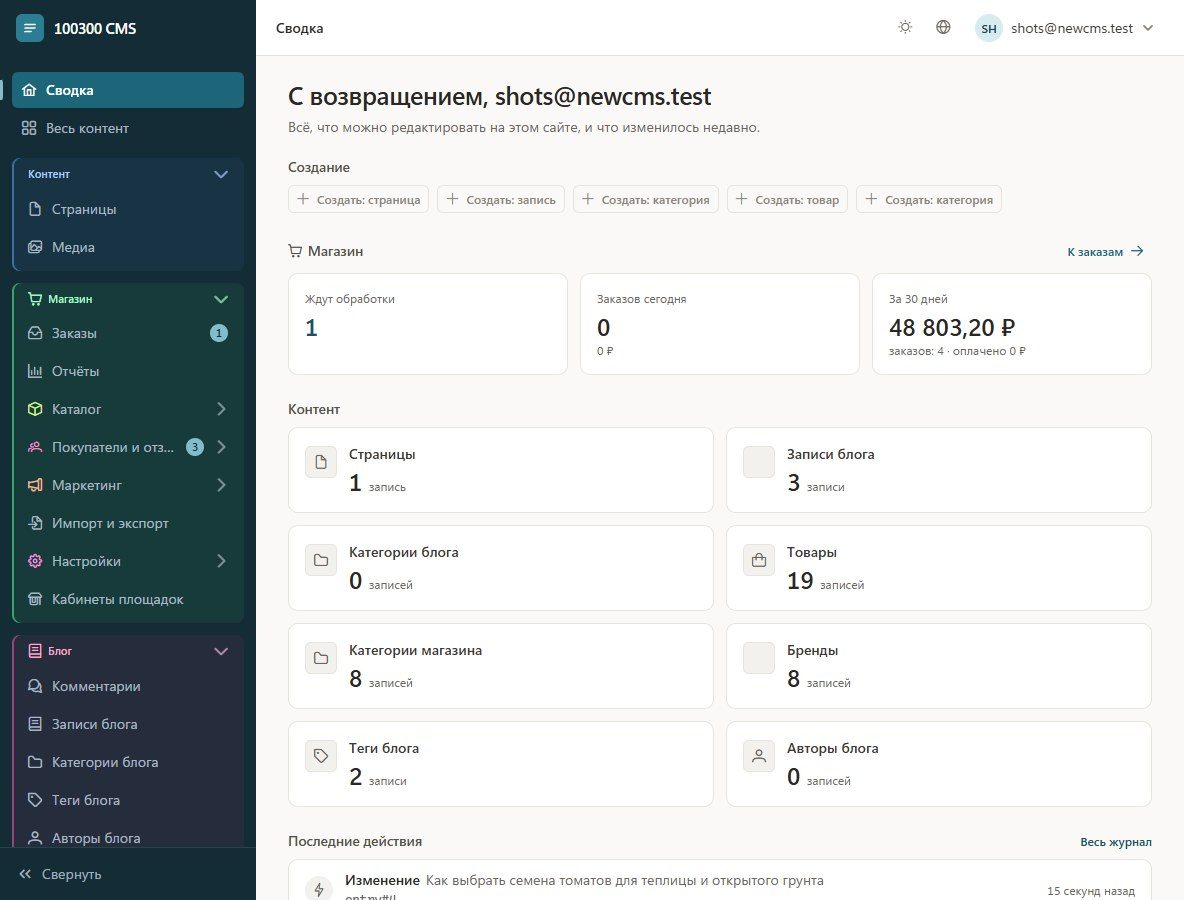
Удалять папку установщика не нужно: мастер блокируется сам, и /install больше не открывается.
Первые шаги после установки
- Настройки сайта. В Система → Настройки сайта заполните название, логотип, контакты, реквизиты. Пока сайт не готов, включите в разделе SEO «закрыть сайт от индексации» — и не забудьте снять перед запуском.
- Шаблон. Система → Модули и шаблоны, вкладка «Шаблоны»: выберите шаблон по живому демо и примените с демо-наполнением.
- Почта. В разделе «Почта и Telegram» укажите SMTP почты на своём домене — без этого письма сайта чаще попадают в спам.
- Резервная копия. Включите автоматические копии базы и файлов в панели хостинга, если они не включены.
- Cron (по желанию). Фоновые задания CMS выполняет сама после ответа посетителю. Если хостинг даёт cron, добавьте задание раз в минуту
php bin/console cms:schedule:runиз папки сайта тем же PHP 8.3 — задания будут выполняться точнее. Это необязательно.
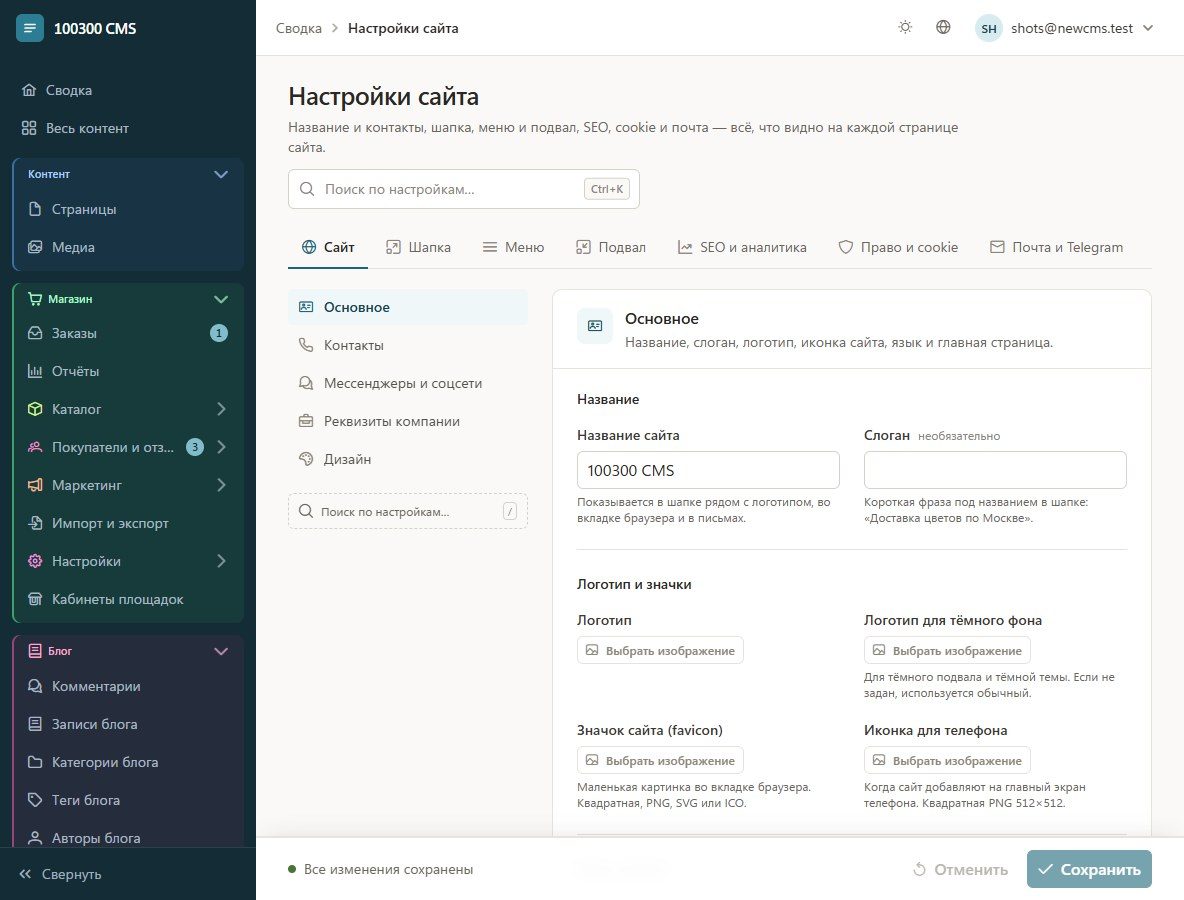
Обновления потом ставятся одной кнопкой: Система → Модули и шаблоны, карточка «100300 CMS», кнопка «Обновить до …». Перед обновлением сделайте копию базы; прежняя версия сохраняется, и её можно вернуть. Подробнее — в справке «Установка на хостинг».
Частые ошибки при установке CMS и что делать
| Что видите | Причина | Что сделать |
|---|---|---|
| «Нужна PHP 8.3 или новее» | для сайта включена старая версия PHP | панель → сайт → версия PHP → 8.3 (в cPanel — «MultiPHP Manager»), обновить страницу |
| Вместо мастера «404 Not Found» от сервера | выключен mod_rewrite или запрещены .htaccess; либо архив распакован во вложенную папку | открыть /index.php/install — мастер покажет проблему; попросить поддержку включить mod_rewrite и AllowOverride All; перенести файлы на уровень выше |
| Сайт без оформления | не загрузился .htaccess или выключен mod_rewrite | загрузить архив заново и распаковать на сервере |
| «Нет прав на запись» | файлы принадлежат не пользователю сайта | права 755 на папки config, storage, modules, themes; «Применить рекурсивно» или «Сменить владельца» в панели |
| «Access denied» к базе | неверный пароль или имя пользователя без префикса | сменить пароль пользователя в панели и ввести заново, проверить префикс |
| «Пользователь не имеет доступа к базе» | пользователь не привязан к базе | добавить пользователя к базе со всеми правами |
| «В базе уже есть таблицы CMS» | в эту базу уже ставили систему | взять новую пустую базу или удалить таблицы cms_…, если данные точно не нужны |
| Белый экран или ошибка 500 после установки | чаще всего после установки сменили PHP на старую версию | вернуть PHP 8.3, посмотреть журналы в storage/logs |
Если установка оборвалась посередине, нажмите «Повторить установку» — таблицы этой попытки пересоздадутся.
Итог
Установка CMS на хостинг — это не магия и не работа для программиста: база в панели, архив в папку сайта, корень public, пять экранов мастера. Самое частое препятствие — старая версия PHP, и она переключается в панели за минуту. Дальше — настройки, шаблон и наполнение; если вы делаете магазин, продолжайте по плану из статьи «Как создать интернет-магазин самому».
Не хотите разбираться с хостингом вовсе — мы установим и настроим сайт за вас: хостинг, домен, почту, оплату и доставку. Сделать самому — скачайте ядро и начинайте с шага 1.
Вопросы и ответы
Какой хостинг нужен для CMS?
Нужны ли SSH и командная строка для установки?
Сколько времени занимает установка CMS на хостинг?
Что делать, если хостинг не позволяет сменить корневую папку?
Можно ли поставить CMS на FastPanel?
Нужна ли лицензия, чтобы установить 100300 CMS?
Читайте также

Как создать интернет-магазин самому: пошаговый план от идеи до первого заказа
Восемь шагов от «хочу свой магазин» до первого настоящего заказа: что подготовить до старта, как выбрать платформу, поставить шаблон, загрузить товары, подключить оплату с чеками и доставку, не забыть про 152-ФЗ и проверить всё тестовым заказом. С названиями экранов админки и чек-листом запуска.

Бесплатные CMS для интернет-магазина: что на самом деле бесплатно
«Бесплатная CMS» почти никогда не означает «бесплатный магазин». Разбираем, какие бывают бесплатные движки, что в них действительно ничего не стоит, за что придётся платить через месяц после запуска и как посчитать полную цену за три года — честно, в том числе про нашу CMS.

CMS или конструктор сайтов: что выбрать для бизнеса и магазина
Конструктор — быстро и без хостинга, CMS — гибко и навсегда ваше. Но граница давно размылась: есть CMS с блоками и правкой прямо на странице, которые ставятся на обычный хостинг. Разбираем, чем они отличаются на деле, когда какой вариант правильный и как уйти с конструктора, если стало тесно.