Как создать интернет-магазин самому: пошаговый план от идеи до первого заказа
 Команда 100300 9 мин чтения
Восемь шагов от «хочу свой магазин» до первого настоящего заказа: что подготовить до старта, как выбрать платформу, поставить шаблон, загрузить товары, подключить оплату с чеками и доставку, не забыть про 152-ФЗ и проверить всё тестовым заказом. С названиями экранов админки и чек-листом запуска.

Чтобы создать интернет-магазин самому, нужно пройти восемь шагов: выбрать платформу, купить домен и хостинг, поставить шаблон и сделать служебные страницы, загрузить товары, подключить онлайн-оплату с чеками 54-ФЗ, настроить доставку, разместить документы по 152-ФЗ и проверить всё тестовым заказом. На CMS с готовым шаблоном это реально сделать за несколько дней, если товары уже есть в таблице. Ниже — каждый шаг подробно, на примере 100300 CMS, но план подойдёт для любой платформы.
Коротко:
- До сайта решите три вещи: что продаёте, как оформлен бизнес и откуда берёте товар.
- Платформу выбирайте под магазин через два года, а не под первый месяц.
- Шаблон с демо-наполнением экономит дни: остаётся заменить тексты и фото.
- Оплату проверяйте только тестовыми ключами, а потом обязательно меняйте их на боевые.
- В конце — чек-лист запуска из 15 пунктов.
Что нужно для интернет-магазина до старта
Сайт — последнее, с чего стоит начинать. Сначала ответьте на вопросы, от которых зависят все настройки.
- Что и кому продаёте. Ассортимент, цены конкурентов, маржа после доставки, комиссии эквайринга и рекламы. Если после всех расходов ничего не остаётся, сайт этого не исправит.
- Как оформлен бизнес. ИП, ООО или самозанятость — от этого зависят налоги, касса и договор с банком для эквайринга. Здесь мы не даём юридических советов: обсудите режим с бухгалтером. Например, на самозанятости нельзя перепродавать чужие товары — только продавать своё.
- Нужна ли маркировка. Для части категорий товаров действует обязательная маркировка. Проверьте свою категорию до закупки.
- Откуда товар и где учёт. Свой склад, поставщик, производство. Если учёт уже в 1С или МойСклад, это повлияет на выбор платформы.
- Материалы. Логотип, фото товаров, описания, условия доставки, оплаты и возврата. Хорошие фото важнее дизайна.
Шаг 1. Выберите платформу
Варианта три: конструктор или облачная платформа по подписке, CMS на своём хостинге, разработка с нуля. Для первого магазина разработка с нуля почти всегда лишняя. Между конструктором и CMS выбирайте по тому, что понадобится через два года: тысячи товаров, обмен с 1С, маркетплейсы, несколько городов. Подробное сравнение платформ по цене владения, 1С и 54-ФЗ мы разобрали в отдельной статье нашего блога о выборе CMS для интернет-магазина.
Если выбираете 100300 CMS: ядро скачивается бесплатно, а корзина и заказы — в платном модуле «Интернет-магазин» с разовой лицензией на домен. У модуля есть пробный период — кнопка «Попробовать» на карточке в каталоге. Что умеет магазин, собрано на странице CMS для интернет-магазина.
Совет: прежде чем ставить что-то на хостинг, потренируйтесь в демо-админке dev.100300.ru/admin — она открывается без регистрации и сбрасывается каждые 30 минут.
Шаг 2. Домен и хостинг
Домен — короткий, без дефисов и цифр, легко продиктовать по телефону. Зона .ru или .рф для российского магазина — нормальный выбор.
Хостинг для CMS — обычный виртуальный, с панелью управления (FastPanel, ISPmanager, cPanel). Для 100300 CMS нужны PHP 8.3 и MySQL 8.0 или MariaDB 10.6, около 150 МБ места плюс ваши фото. Сразу выпустите в панели бесплатный SSL-сертификат: магазин без https сегодня выглядит подозрительно и для покупателей, и для поисковиков.
Установка 100300 CMS занимает 10–15 минут и делается через браузер, без командной строки. Пошаговая инструкция с частыми ошибками — в статье «Как установить CMS на хостинг» и в справке «Установка на хостинг».
Шаг 3. Шаблон и страницы
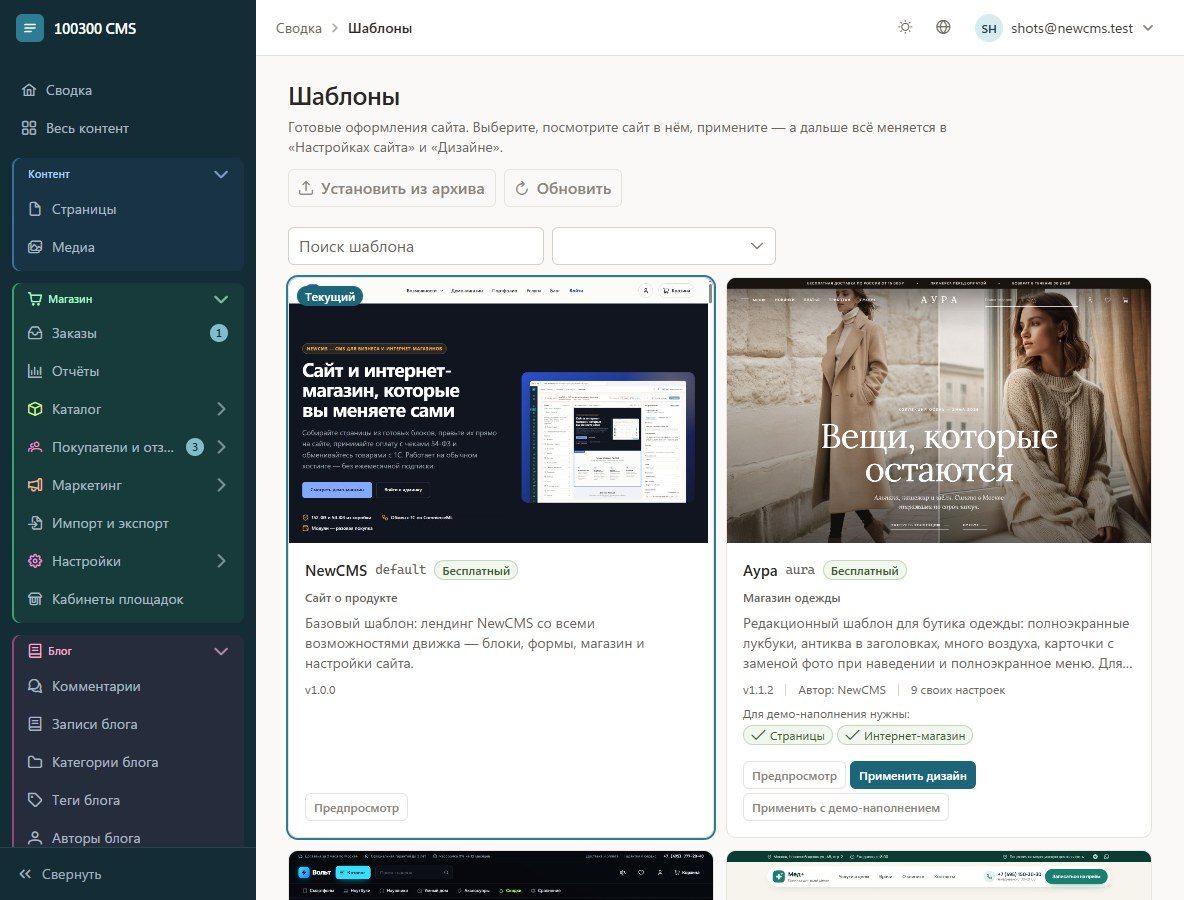
- Откройте Система → Модули и шаблоны, вкладка «Шаблоны». У каждого шаблона есть живое демо — нажмите «Смотреть демо» и выберите близкий к вашей нише.
- На новом сайте нажмите «Применить с демо-наполнением»: появятся главная, страницы, примеры товаров и записей с картинками, как в демо.
- В Система → Дизайн поменяйте цвета, шрифты и скругления под свой стиль. Изменения видны в предпросмотре до сохранения.
- В Система → Настройки сайта заполните название, логотип, контакты, реквизиты и мессенджеры — они сами появятся в шапке, подвале и микроразметке.
- Замените демо-тексты и фото своими. На сайте у каждого блока есть кнопка «Настроить» — правьте прямо на странице.
Обязательные страницы магазина: «Доставка», «Оплата», «Возврат и обмен», «Контакты», «О магазине». Покупатель ищет их перед первым заказом, и их отсутствие — частая причина ухода.
Шаг 4. Загрузите товары
Товары заводятся в Магазин → Каталог → Товары. Карточка разложена по вкладкам: основное, варианты и цены, фото, описание, характеристики, SEO.
- Сначала характеристики. В Магазин → Каталог → Характеристики заведите «Материал», «Размер», «Страна» — по ним работают фильтр каталога и сравнение.
- Варианты. Если товар продаётся в разных цветах и размерах, добавьте опции — сайт создаст все сочетания, у каждого свой артикул, цена, остаток и фото.
- Много товаров — импортом. Магазин → Импорт и экспорт принимает Excel, CSV и YML. Мастер сам узнаёт колонки выгрузок 1С, OpenCart, Wildberries и Ozon, фото подтягивает по ссылкам, большие файлы загружает частями.
Как подготовить файл и не потерять варианты — в статье «Как загрузить товары из Excel, CSV и YML». Если учёт в 1С, товары, цены и остатки можно сразу получать обменом по CommerceML — он входит в модуль магазина.
Шаг 5. Оплата и чеки 54-ФЗ
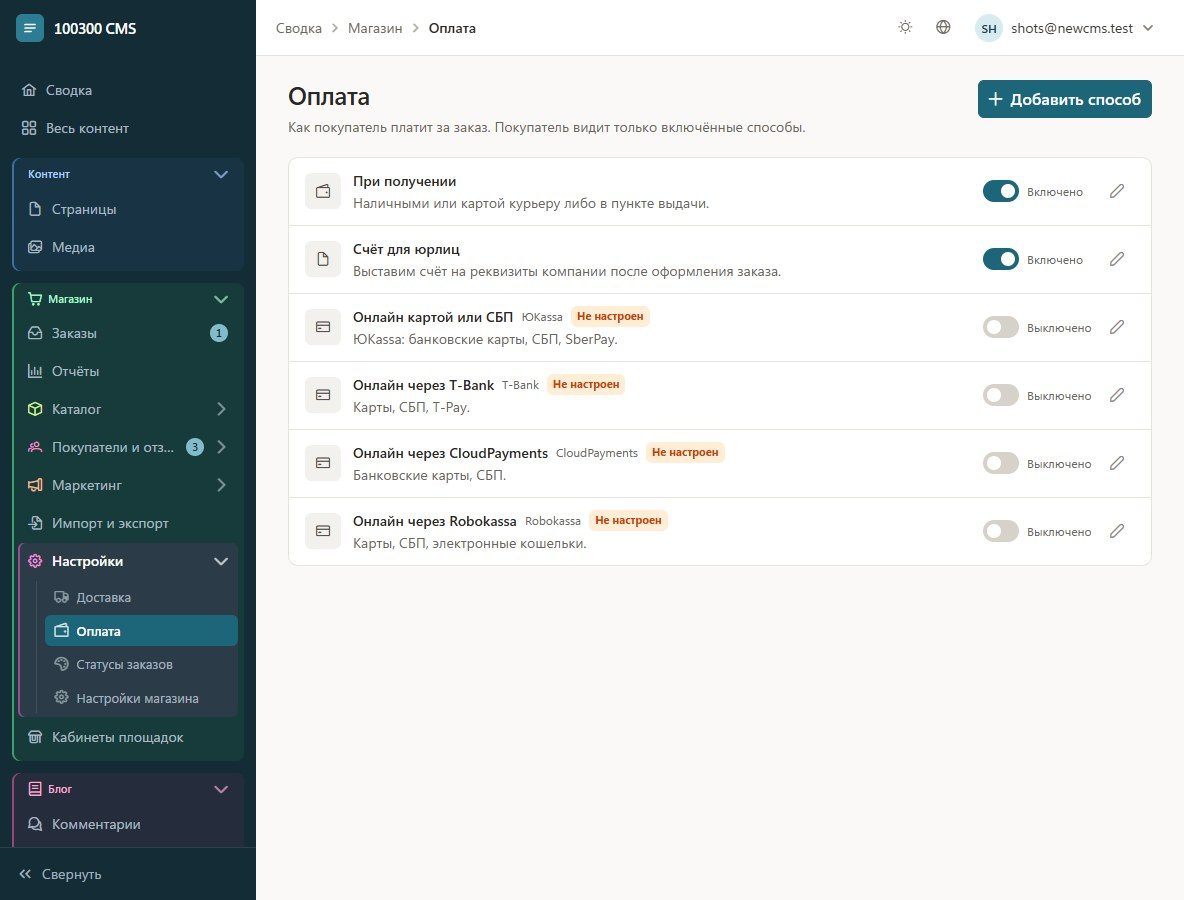
Способы оплаты — Магазин → Настройки → Оплата. Без онлайн-оплаты можно начать с оплаты при получении и счёта для юрлиц. Онлайн-оплата подключается так:
- Заключите договор с платёжной системой или банком: ЮKassa, Т-Банк, CloudPayments, Robokassa и другие — готовые выключенные способы уже есть в магазине.
- Откройте нужный способ и вставьте ключи из личного кабинета платёжной системы.
- Нажмите «Проверить подключение», если система это позволяет.
- Скопируйте с экрана адрес для уведомлений и вставьте его в кабинете платёжной системы.
- Включите «Передавать чек» — каждая оплата и возврат пойдут с чеком: товары, доставка, НДС и система налогообложения. Онлайн-касса подключается в кабинете платёжной системы.
- Включите способ.
Важно: заказ становится оплаченным, только когда платёжная система сообщит об оплате, — возврат покупателя на сайт сам по себе ничего не подтверждает. Подробнее о кассе, ОФД и чеках возврата — в статье «Онлайн-касса для интернет-магазина по 54-ФЗ».
Шаг 6. Доставка
Способы доставки — Магазин → Настройки → Доставка, кнопка «Добавить способ».
- Самовывоз — пункты выдачи с адресом, часами работы и телефоном.
- Курьер — фиксированная цена или зоны: «в пределах города — одна цена, за городом — другая».
- Бесплатно от суммы — покупатель в корзине видит, сколько осталось до бесплатной доставки.
- Службы доставки — цена и срок считаются по адресу покупателя прямо при оформлении, пункты выдачи выбираются из списка. У СДЭК есть тестовый режим без ключей — удобно проверить корзину до подписания договора.
Для старта хватит самовывоза, курьера по зонам и одной службы доставки. Остальное подключите, когда поймёте, куда едут заказы.
Шаг 7. Документы для интернет-магазина: 152-ФЗ, оферта, политика
Магазин собирает имена, телефоны и адреса покупателей, поэтому закон о персональных данных касается его напрямую. В 100300 CMS нужное собрано в Система → Настройки сайта → Право и cookie:
- политика конфиденциальности (обработки персональных данных);
- публичная оферта — условия продажи, доставки и возврата;
- согласие на обработку персональных данных — оно выводится во всех формах сайта;
- баннер cookie.
Покупатель может сам удалить свой аккаунт в личном кабинете. Тексты документов CMS за вас не напишет: их стоит составить под ваш бизнес вместе с юристом. Уточните у него и про уведомление Роскомнадзора об обработке персональных данных.
Шаг 8. Аналитика и тестовый заказ
В разделе Аналитика подключите Яндекс Метрику (и при желании GA4, Tag Manager, VK Рекламу) — без кода, по номеру счётчика. Цели заявок, звонков и покупок сайт отправляет сам, их остаётся завести в Метрике.
В Система → Настройки сайта → Почта и Telegram укажите почту на своём домене и SMTP — без этого письма о заказах чаще попадают в спам. Там же включите уведомления о заказах в Telegram.
Дальше — генеральная репетиция. Включите тестовый режим платёжной системы и пройдите путь покупателя целиком: найти товар, выбрать вариант, положить в корзину, выбрать доставку, оплатить, получить письмо. Проверьте, что заказ появился в Магазин → Заказы, остаток зарезервировался, чек пришёл. Сделайте возврат из карточки заказа. Только после этого замените тестовые ключи на боевые.
Чек-лист запуска интернет-магазина
- Сайт открывается по https, http и www перенаправляют на основной адрес.
- Контакты, реквизиты и логотип заполнены в настройках сайта.
- Есть страницы «Доставка», «Оплата», «Возврат», «Контакты», «О магазине».
- Демо-товары и демо-тексты шаблона удалены или заменены.
- У всех товаров есть фото, цена и остаток (или остаток не учитывается осознанно).
- Характеристики заполнены, фильтр каталога работает.
- Онлайн-оплата проверена тестовым заказом, ключи заменены на боевые.
- Включена передача чеков 54-ФЗ, чек тестового заказа пришёл.
- Возврат из карточки заказа проверен.
- Способы доставки и бесплатная доставка от суммы настроены.
- Политика, оферта, согласие и баннер cookie на месте.
- Письма о заказе приходят покупателю и вам, не в спам.
- Уведомления о заказах в Telegram включены.
- Метрика подключена, цели покупки и заявки срабатывают.
- Снято «закрыть сайт от индексации», если вы включали его на время работы.
Итог
Создать интернет-магазин самому — реально, если идти по шагам и не пытаться сделать всё идеально в первый день. Шаблон, товары, оплата, доставка, документы, тестовый заказ — этого достаточно для первых продаж. Фильтры посложнее, 1С, маркетплейсы и рассылки подключаются потом, когда станет понятно, что нужно именно вашему магазину.
Начните с бесплатного ядра: поставьте его на хостинг, примените шаблон с демо-наполнением и подключите модуль магазина через «Попробовать», когда будете готовы загрузить товары.
Вопросы и ответы
Что нужно, чтобы открыть интернет-магазин?
Можно ли создать интернет-магазин самому без программиста?
Сколько времени займёт запуск интернет-магазина?
Нужна ли онлайн-касса интернет-магазину?
Какие документы нужны на сайте интернет-магазина?
Читайте также
Как установить CMS на хостинг: требования, база данных и мастер установки
Пошаговая установка CMS на обычный виртуальный хостинг с панелью — без SSH, Composer и командной строки. Какой тариф подходит, как создать базу, куда распаковать архив, зачем указывать папку public, что спросит мастер установки и как исправить частые ошибки. На примере 100300 CMS, но большая часть шагов одинакова для любой современной CMS на PHP.
Сколько стоит создать интернет-магазин в 2026 году: запуск и содержание
Статьи про цену магазина обычно дают разброс «от 10 тысяч до миллионов» и на этом заканчиваются. Мы раскладываем бюджет по статьям — платформа, дизайн, наполнение, оплата, доставка, 1С — показываем, сколько стоит содержание в год, и приводим реальный прайс с составом работ.

Какую CMS выбрать для интернет-магазина в 2026 году: честное сравнение
Рейтинги на 20 с лишним CMS заканчиваются ничем: каждая «лучшая», выбирать всё равно вам. Мы сравниваем пять типов платформ по тому, что важно владельцу магазина через три года, и подбираем вариант под конкретный сценарий: первый магазин, магазин с 1С, сайт плюс маркетплейсы, несколько городов.