Онлайн-касса для интернет-магазина по 54-ФЗ: как подключить и выдавать чеки
 Команда 100300 10 мин чтения
Разбираем на одном экране, как связаны касса, эквайринг и сайт: кому нужна онлайн-касса, чем облачная отличается от своей, что сайт передаёт в чек и как не ошибиться с возвратами. В конце — чек-лист тестового заказа.
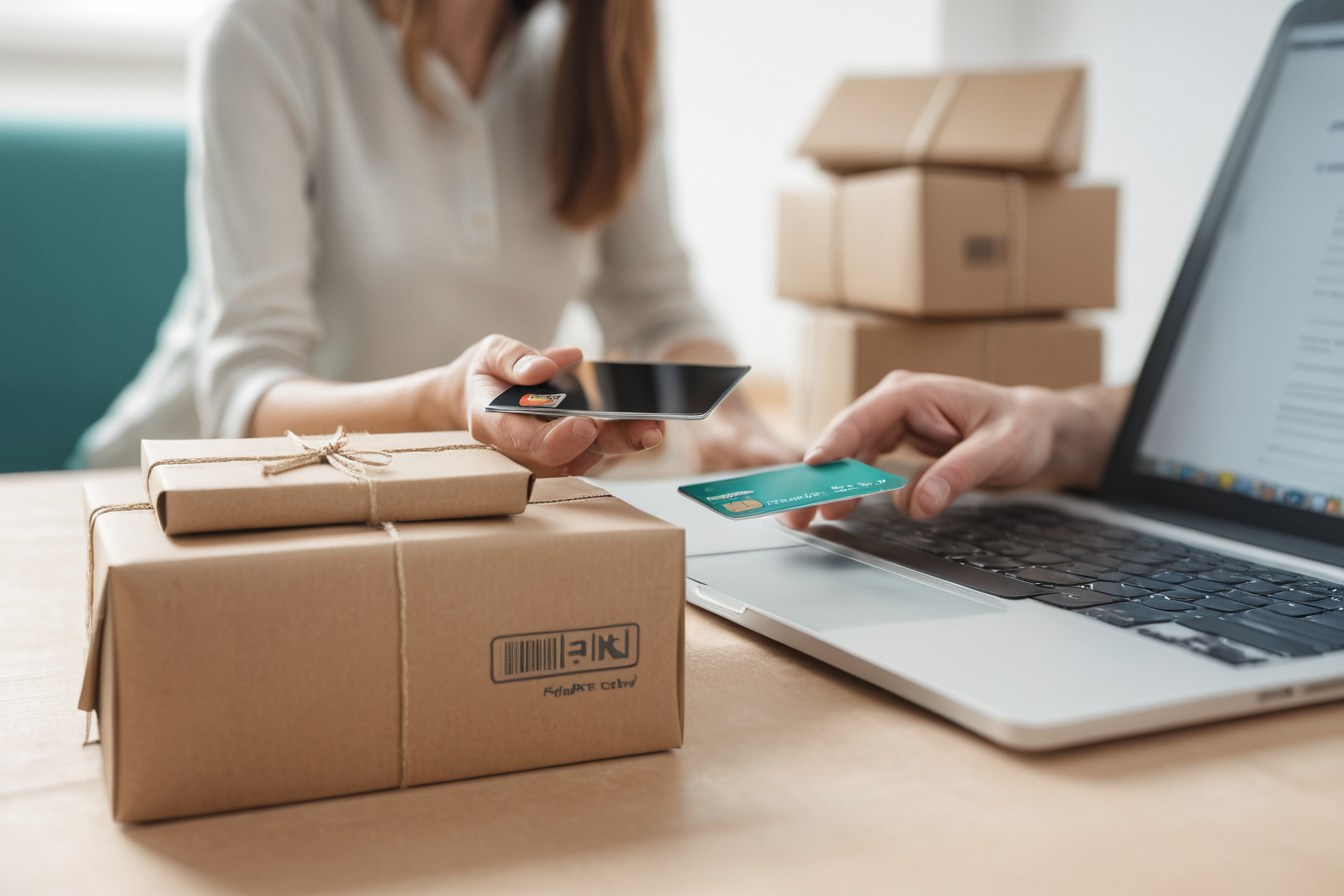
Чтобы подключить онлайн-кассу к интернет-магазину, проще всего взять облачную кассу у платёжного сервиса или его партнёра и включить на сайте передачу чека. При каждой оплате сайт отправляет состав заказа, касса пробивает чек и присылает его покупателю на почту или телефон, а данные через ОФД уходят в налоговую. Свою кассу ставить не нужно. Настройка на сайте занимает около часа. Дольше всего вы будете ждать договор и регистрацию кассы.
Коротко:
- Магазину, который продаёт физлицам, онлайн-касса почти всегда нужна. Исключения есть, их стоит проверить с бухгалтером.
- Для оплаты на сайте удобнее облачная касса: она стоит у провайдера, чеки только электронные.
- Касса подключается в кабинете платёжной системы. Сайт передаёт ей строки чека, НДС и систему налогообложения.
- Возврат делается из карточки заказа, чек возврата формируется сам — для систем, которые это поддерживают.
- Перед запуском проведите тестовый заказ и возврат на тестовых ключах.
Нужна ли онлайн-касса интернет-магазину
Общее правило закона 54-ФЗ: при расчётах с покупателями, в том числе картой на сайте, продавец применяет контрольно-кассовую технику и выдаёт чек. В интернете чек электронный, бумажный не печатают. Он уходит на e-mail или телефон, которые покупатель указал при заказе. Сведения о каждом чеке касса передаёт в налоговую через оператора фискальных данных (ОФД).
Самые частые исключения:
- Самозанятые (НПД) не применяют кассу. Чек они формируют в приложении «Мой налог». Некоторые платёжные сервисы умеют делать это сами.
- Безналичная оплата от организаций и ИП по счёту, без карты. Кассу в этом случае не применяют. Если покупатель-юрлицо платит корпоративной картой на сайте, чек нужен.
- Оплата курьеру при получении не освобождает от чека. Его выдаёт тот, кто принимает деньги: ваш курьер с мобильной кассой или служба доставки по договору с вами. Это лучше выяснить до запуска.
Исключений больше, и они меняются, поэтому за точным ответом для своей ситуации идите на портал ФНС о применении ККТ или к бухгалтеру. Мы пишем о технической стороне: как сделать, чтобы чек уходил сам и без ошибок.
Облачная касса или своя
Облачная касса — это обычная касса из реестра ФНС с фискальным накопителем. Только стоит она не у вас в офисе, а в дата-центре провайдера. Её регистрируют на ваше юрлицо или ИП, а вы платите за аренду. Своя касса — аппарат, который вы покупаете, регистрируете и подключаете к сайту сами.
| Облачная касса платёжного сервиса | Облачная касса отдельного провайдера | Своя касса | |
|---|---|---|---|
| Кому подходит | Магазину, который принимает оплату только на сайте | Если вы уже работаете с провайдером касс или у вас несколько платёжных систем | Если есть офлайн-точка и касса уже стоит |
| Что нужно | Включить кассу в кабинете платёжной системы, подписать заявление | Договор с провайдером, привязка к платёжной системе | Касса, фискальный накопитель, договор с ОФД, регистрация в ФНС, связь с сайтом |
| Чеки | Только электронные | Только электронные | Бумажные и электронные |
| Связь с сайтом | Чек уходит вместе с платежом, отдельной интеграции не нужно | Через платёжную систему, если она поддерживает этого провайдера | Нужна своя интеграция с кассой, это работа программиста |
| Сложность | Самый короткий путь | Средняя | Высокая для интернет-магазина |
Для типичного интернет-магазина почти всегда выбирают первые два варианта. Фискальный накопитель, договор с ОФД и регистрацию в ФНС провайдер обычно берёт на себя, и это входит в тариф. Условия и цены сравните сами: они у всех разные и часто меняются.
Как чек связан с платёжной системой
Здесь чаще всего путаются. Эквайринг принимает деньги, касса пробивает чек, а сайт сообщает обоим, что именно продано. Вот что происходит при оплате заказа:
- Покупатель оформляет заказ, сайт создаёт платёж в платёжной системе и сразу передаёт данные для чека: строки товаров, доставку, ставки НДС, систему налогообложения, e-mail и телефон покупателя.
- Покупатель оплачивает картой, через СБП или другим способом на странице платёжной системы.
- Платёжная система отдаёт данные чека своей облачной кассе или кассе партнёра. Касса формирует чек и отправляет его в ОФД.
- ОФД передаёт чек в ФНС, а покупатель получает его на почту или телефон.
- Платёжная система отправляет сайту уведомление об оплате, и сайт помечает заказ оплаченным.
Сайт кассой не является и сам чеков не пробивает. Его задача — передать правильный состав чека. Если строки, НДС или сумма не сходятся с платежом, платёжная система или касса откажут, а покупатель не сможет оплатить.
Что сайт кладёт в чек
В 100300 CMS чек собирается из заказа автоматически:
- каждая строка заказа — отдельная позиция с признаком «товар», доставка — отдельной строкой с признаком «услуга»;
- ставка НДС берётся из строки заказа (из настройки на момент оформления), система налогообложения — из Магазин → Настройки;
- признак способа расчёта — «полный расчёт»;
- e-mail и телефон покупателя;
- сумма строк совпадает с платежом до копейки. Если цена не делится на количество без остатка, строка делится на две, чтобы не было расхождения в копейку.
С 1 января 2026 года основная ставка НДС — 22 %. Для упрощенцев, которые стали плательщиками НДС, есть ставки 5 % и 7 %. Какую ставку и систему налогообложения указать в настройках магазина, решает бухгалтер. Сайт передаст в чек то, что указано.
Отдельно о предоплате. Если вы отгружаете товар через несколько дней после оплаты, бухгалтер может считать такую оплату предоплатой. Тогда нужны два чека: «предоплата 100 %» при оплате и «полный расчёт» при передаче товара. Сейчас магазин отправляет один чек с признаком «полный расчёт». Если вам нужна схема с двумя чеками, обсудите с бухгалтером и платёжной системой, как формировать второй чек: у части сервисов это делается в их кабинете.
Подключение онлайн-кассы на сайте: ключи, проверка, адрес уведомлений
Способы оплаты в 100300 CMS находятся в разделе Магазин → Настройки → Оплата. Для основных платёжных систем они уже созданы и выключены, так что ничего не нужно устанавливать.
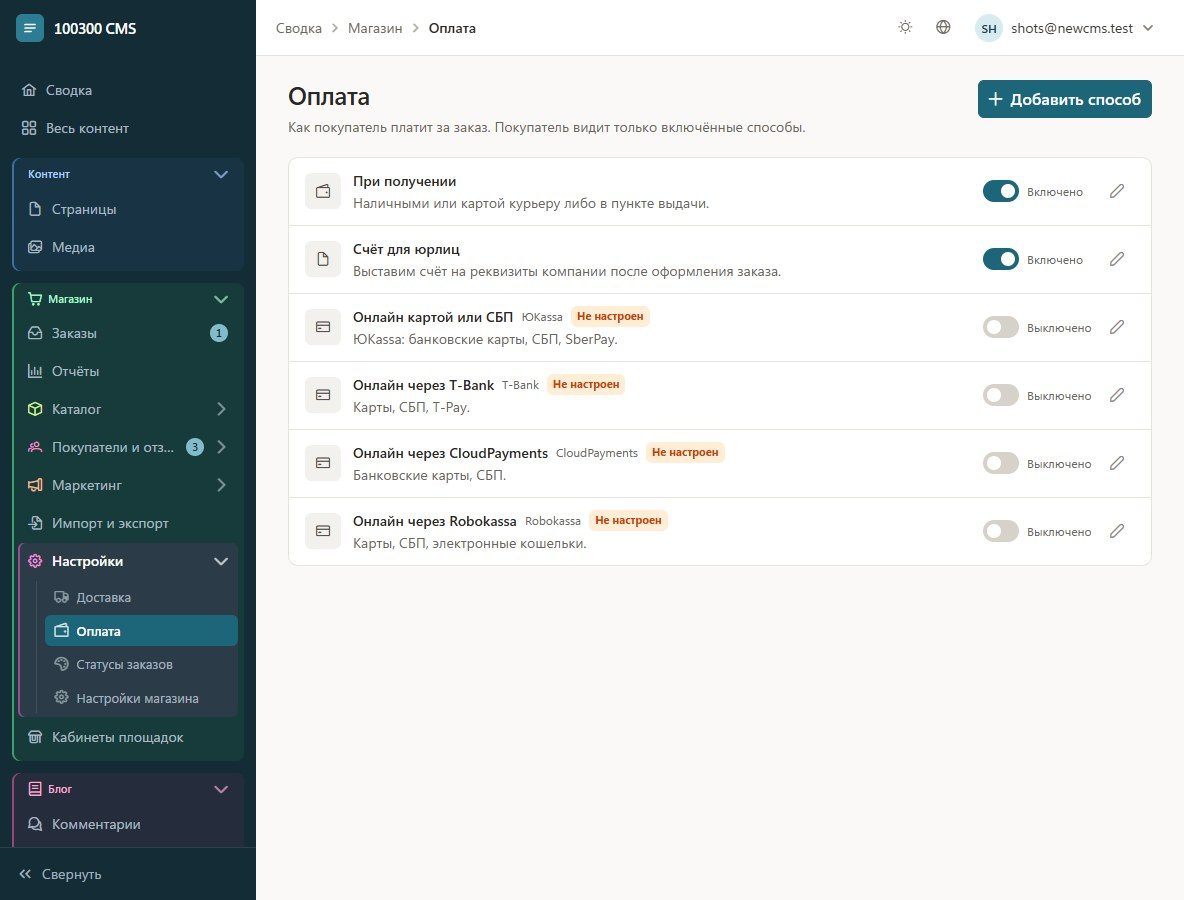
- Подключите кассу в кабинете платёжной системы. Это делается на её стороне: заявление, выбор облачной кассы, регистрация в ФНС. Сайт здесь ни при чём, но без этого шага чеки не появятся.
- Проверьте налоговые настройки магазина. В Магазин → Настройки укажите систему налогообложения и ставку НДС.
- Откройте нужный способ оплаты и вставьте ключи из кабинета платёжной системы.
- Нажмите «Проверить подключение», где платёжная система это позволяет. Например, ЮKassa заодно сообщает, тестовый ли это магазин и включены ли чеки.
- Скопируйте адрес для уведомлений с экрана и вставьте его в кабинете платёжной системы. Заказ становится оплаченным, только когда платёжная система сообщит об оплате на этот адрес. Возврат покупателя на сайт сам по себе ничего не подтверждает.
- Оставьте включённым «Передавать чек». Он включён по умолчанию. Выключайте, только если касса у платёжной системы не подключена, иначе платёж может не пройти.
- Включите способ оплаты и проведите тестовый заказ (чек-лист ниже).
Что нужно от популярных систем:
| Платёжная система | Где взять ключи | Уведомления | Возврат из карточки заказа |
|---|---|---|---|
| ЮKassa | Кабинет → Интеграция → Ключи API: shopId и секретный ключ (у тестового магазина ключ начинается с test_) | Интеграция → HTTP-уведомления, адрес с экрана сайта | Да, с чеком возврата |
| Т-Банк | Т-Бизнес → Интернет-эквайринг → Терминалы: ключ терминала и пароль (у тестового ключ оканчивается на DEMO) | Сайт передаёт адрес с каждым платежом, настраивать не нужно | Да, с чеком возврата |
| CloudPayments | Кабинет → Сайты → Настройки: Public ID и пароль для API | Два адреса: для успешной и неуспешной оплаты | Да, с чеком возврата |
| Robokassa | Мои магазины → Технические настройки: идентификатор, пароли №1 и №2, алгоритм хеша (такой же на сайте) | Result URL методом POST, плюс адреса успеха и ошибки | Нет: возврат в кабинете Robokassa, на сайте только отметка |
Кроме них, в магазине есть эквайринг Сбербанка, Альфа-Банка, ВТБ и других банков на той же платформе, Точка, PayKeeper, Яндекс Пэй и Сплит, Prodamus и кошелёк ЮMoney. Подробно про каждую систему — в справке «Оплата и чеки».
Возвраты и чек возврата из карточки заказа
При возврате денег покупателю нужен чек возврата. Если делать его руками в кабинете платёжной системы, легко забыть отметить возврат на сайте, и отчёты разъедутся.
В 100300 CMS возврат делается из заказа: карточка заказа → «Оплаты» → «Вернуть», полностью или частично. Для ЮKassa, Т-Банка и CloudPayments магазин сам отправляет возврат в платёжную систему вместе с чеком возврата. Возврат записывается в заказ, только когда платёжная система его приняла. Если она отказала, вы увидите её сообщение, и в заказе ничего не изменится. При частичном возврате сумма распределяется по строкам чека пропорционально.
Две оговорки:
- Для Robokassa, оплаты наличными и по счёту магазин только записывает возврат. Деньги вы возвращаете сами: в кабинете платёжной системы или переводом.
- Возврат, сделанный в кабинете платёжной системы, сайт не подхватывает. Отметьте его в заказе с выключенным «Вернуть через…», чтобы деньги не вернулись дважды.
Что проверить тестовым заказом
У каждой системы в 100300 CMS есть переключатель тестового режима. ЮKassa, Т-Банк и CloudPayments тестируются на отдельных тестовых ключах. У Robokassa для этого есть тестовые пароли.
- Заказ создаётся, покупатель попадает на страницу оплаты.
- После оплаты заказ становится «оплачен». Если нет, проверьте адрес уведомлений.
- Чек приходит на e-mail покупателя, в нём все товары и доставка отдельной строкой.
- Ставка НДС и система налогообложения в чеке те, что назвал бухгалтер.
- Сумма чека совпадает с суммой заказа, в том числе с промокодом и скидкой.
- Неуспешная оплата возвращает покупателя на заказ с кнопкой «Оплатить ещё раз».
- Частичный возврат из карточки заказа проходит, чек возврата приходит покупателю.
- После проверки тестовые ключи заменены на боевые, тестовый режим выключен.
Типичные ошибки
| Что видно | Частая причина | Что сделать |
|---|---|---|
| Деньги списались, а заказ «не оплачен» | В кабинете платёжной системы не указан адрес уведомлений или указан с http вместо https | Скопировать адрес с экрана способа оплаты ещё раз |
| Платёж отклоняется сразу | Включён «Передавать чек», а касса у платёжной системы не подключена | Подключить кассу или временно выключить передачу чека |
| Чек пришёл с неверным НДС | В настройках магазина стоит не та ставка | Исправить ставку. Старые заказы сохраняют ставку на момент оформления |
| Боевые оплаты не проходят после теста | Остались тестовые ключи или включён тестовый режим | Заменить ключи и выключить тестовый режим |
Итог
Онлайн-касса для интернет-магазина подключается на стороне платёжной системы, а сайт передаёт ей правильный состав чека и по уведомлению ставит заказ в «оплачен». Порядок такой: решить с бухгалтером вопросы по налогам и исключениям, выбрать облачную кассу, вставить ключи и адрес уведомлений, провести тестовую оплату и возврат.
Оговорка: ядро 100300 CMS бесплатное, а корзина, заказы и оплата входят в модуль «Интернет-магазин». Это разовая лицензия на домен, на карточке модуля есть кнопка «Попробовать». Что ещё есть в магазине, смотрите на странице CMS для интернет-магазина. Если не хотите разбираться сами, мы подключим оплату и чеки за вас. Про доставку есть отдельная статья: как подключить СДЭК и другие службы.
Экран оплаты со всеми системами можно открыть в демо-админке без регистрации: Магазин → Настройки → Оплата.
Вопросы и ответы
Нужна ли онлайн-касса самозанятому, который продаёт через сайт?
Можно ли обойтись без своей кассы, если принимаю оплату только на сайте?
Кто выдаёт чек, если покупатель платит курьеру?
Как сделать возврат с чеком?
Почему деньги списались, а заказ не оплачен?
Читайте также
Как создать интернет-магазин самому: пошаговый план от идеи до первого заказа
Восемь шагов от «хочу свой магазин» до первого настоящего заказа: что подготовить до старта, как выбрать платформу, поставить шаблон, загрузить товары, подключить оплату с чеками и доставку, не забыть про 152-ФЗ и проверить всё тестовым заказом. С названиями экранов админки и чек-листом запуска.
Как подключить СДЭК и другие службы доставки к интернет-магазину
Доставка — второй после цены повод уйти из корзины. Разбираем по порядку: свои способы и зоны, расчёт СДЭК по адресу покупателя, выбор пункта выдачи, бесплатная доставка от суммы и что проверить перед запуском. Отдельно — когда хватит своих зон, а когда нужна служба.
Брошенные корзины: как вернуть покупателей письмами и уведомлениями
Без обещаний «вернёте 30 % корзин»: разбираем, почему корзины бросают, что исправить на сайте до всяких писем, как построить цепочку напоминаний, что в них писать и когда промокод вредит. Отдельно — согласие на рассылку по закону и уведомления о статусе заказа.