
Импорт товаров и обмен с 1С
Загрузка каталога из Excel, CSV, YML или XML с распознаванием колонок, выгрузка, YML-фид и обмен с 1С по CommerceML.
Магазин → Импорт и экспорт (с модулем «Переезд» — Обмен данными → Импорт и экспорт) — вкладки «Импорт», «Экспорт», «История», «Обмен с 1С».
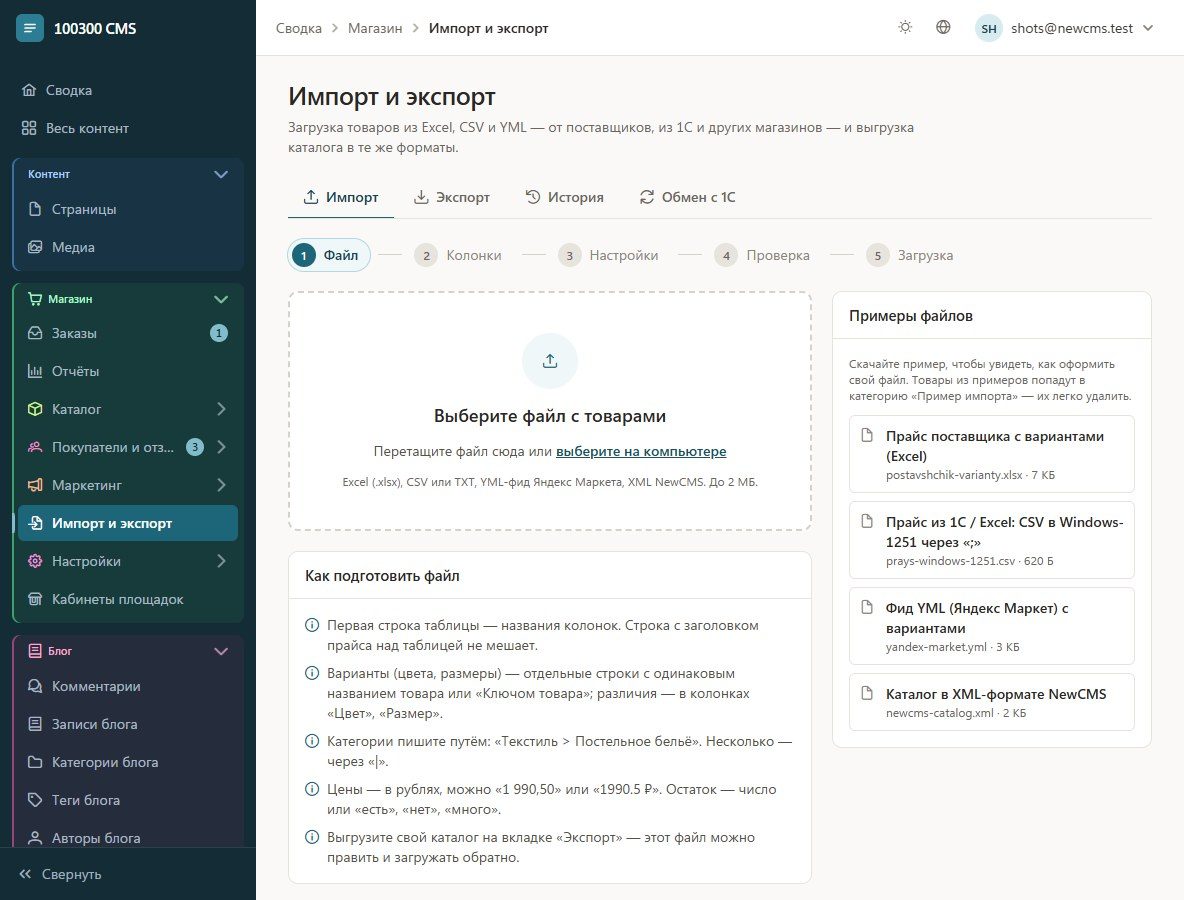
Импорт
- Загрузите файл: Excel (.xlsx), CSV, YML (формат Яндекс Маркета) или XML. Подходят выгрузки поставщиков, 1С, OpenCart, Wildberries, Ozon. Можно загрузить и ZIP-архив, в котором лежат таблица и фото.
- Мастер сам распознает колонки: название, артикул, цена, остаток, раздел, фото, характеристики. Проверьте и поправьте сопоставление. На этом же шаге можно добавить фото с компьютера (см. ниже).
- Выберите, что делать: добавлять новые товары, обновлять существующие (по артикулу), что делать с товарами, которых нет в файле.
- Пробный прогон покажет, что изменится, ничего не сохраняя.
- «Импортировать». Большие файлы обрабатываются по частям в фоне — можно закрыть страницу.
Варианты (цвет, размер) собираются из строк с одинаковым названием или кодом модели.
Фото товаров
Фото можно указать двумя способами.
Ссылками. В колонке «Фото» — адреса картинок в интернете: https://…/photo.jpg. Несколько фото пишите через ;, | или запятую. Сайт сам скачает фото. Если файл загрузить второй раз, уже скачанные фото повторно не качаются.
Файлами с компьютера. Если фото лежат в папке на компьютере:
- На шаге «Колонки», в блоке «Фото товаров», нажмите «Выбрать папку с фото». Подойдёт и папка с подпапками. Можно выбрать отдельные файлы, ZIP-архив или просто перетащить папку в этот блок.
- Сайт загрузит фото частями, большие папки тоже. Подходят jpg, png, webp, gif и avif.
- При импорте сайт сам разложит фото по товарам:
- по имени файла. В колонке «Фото» напишите имя файла:
IMG_0012.jpgили с папкой,фото/IMG_0012.jpg. Регистр букв не важен. Несколько фото пишите через;или запятую; - по артикулу, если у строки фото не указано. Назовите файлы артикулами:
ART-1.jpgстанет главным фото товара с артикулом ART-1,ART-1_2.jpgиART-1 (3).jpg— дополнительными. У товара с вариантами каждый вариант получит фото со своим артикулом. Поиск по артикулу можно выключить на шаге «Настройки».
- по имени файла. В колонке «Фото» напишите имя файла:
Ещё проще — сложить таблицу и папку с фото в один ZIP-архив и загрузить его на первом шаге: сайт сам найдёт в нём таблицу и фото.
Что будет в отчёте после загрузки:
- сколько фото досталось товарам;
- какие файлы не нашли своего товара: проверьте их имена и артикулы;
- какие фото из таблицы не найдены среди загруженных.
Загруженные фото попадают в медиатеку. Повторная загрузка той же папки не создаёт дублей: одинаковое фото узнаётся по содержимому.
Дополнительные фото — через подчёркивание Пишите ART-1_2.jpg, а не ART-1-2.jpg. Через дефис получается артикул другого товара: ART-1-2.
Экспорт
Каталог целиком или по фильтру — в Excel, CSV, YML или XML. Удобно для массовой правки цен в Excel и загрузки обратно.
YML-фид
Готовый фид для Яндекс Маркета и других площадок: https://ваш-сайт/shop/yml.xml. Обновляется сам.
Обмен с 1С
Обмен по стандартному протоколу CommerceML (1С: Управление торговлей, УНФ, МойСклад):
- Вкладка «Обмен с 1С» — адрес обмена, логин и пароль.
- Впишите их в 1С в настройках обмена с сайтом.
- 1С сама присылает каталог, цены и остатки и забирает заказы.
Здесь же — сопоставление разделов и характеристик 1С с сайтом и защита полей, которые вы правите на сайте вручную (например, описания), от перезаписи из 1С.
Подробнее в блоге: Обмен сайта с 1С по CommerceML: настройка за вечер, Как загрузить товары в интернет-магазин из Excel, CSV и YML.