Онлайн-чат Pro
Свой онлайн-чат на сайте без абонентской платы — виджет с мультикнопкой, бот со сценариями и ИИ-ответами по базе знаний сайта, приглашения, заявки в нерабочее время, ответы операторов из админки и из Telegram.
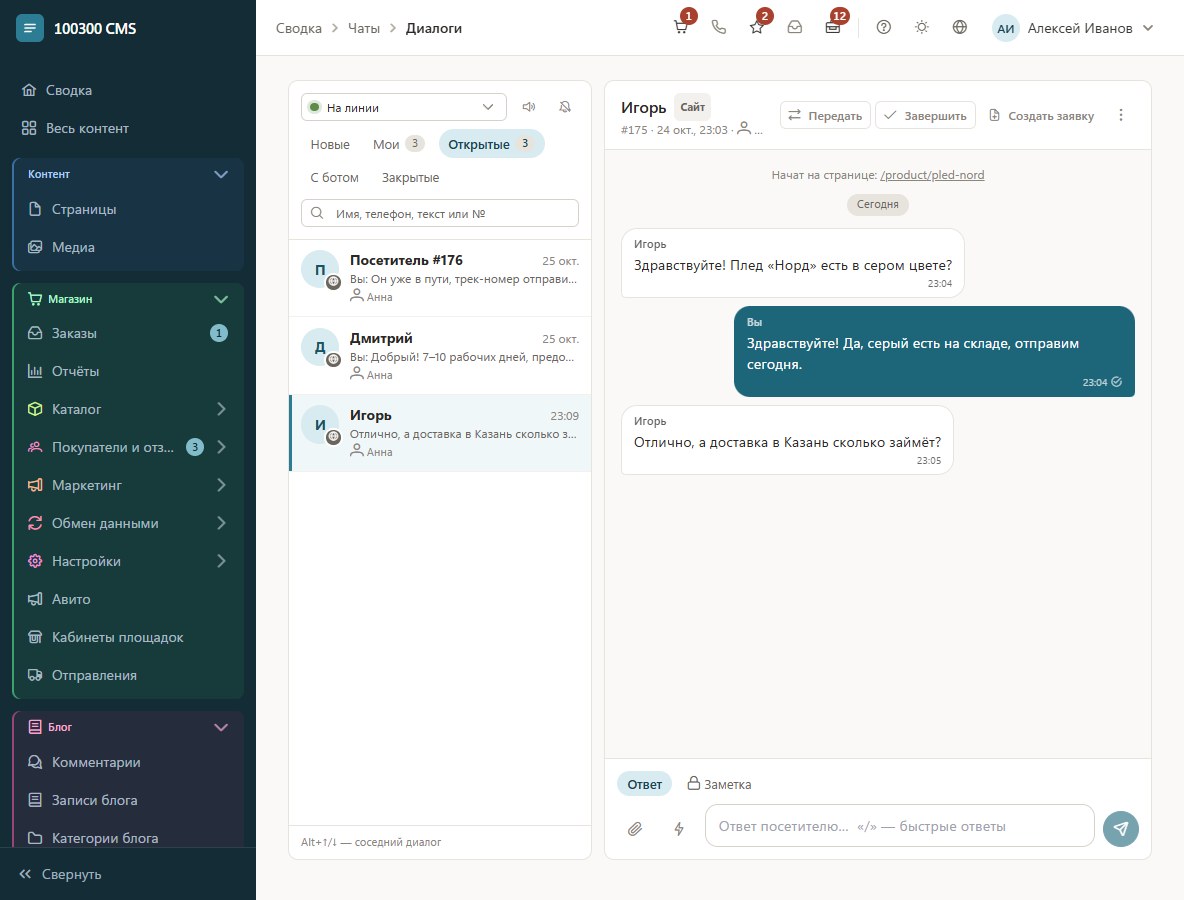
Модуль «Онлайн-чат Pro» — раздел Чаты в меню: Диалоги (рабочее место операторов), Отчёты и Настройки чата. Переписка, контакты и файлы хранятся на вашем сайте — внешние сервисы и абонентская плата не нужны. Магазин не обязателен: чат работает на любом сайте.
Включить за 5 минут
- Откройте Чаты → Настройки чата → Виджет: выберите цвет, положение кнопки, заголовок, имя и фото оператора, приветствие. Справа — предпросмотр.
- На вкладке Рабочие часы отметьте дни и время работы и решите, что делать в остальное время: показывать форму «Оставьте сообщение» или принимать сообщения в чат и просить контакт.
- На вкладке Бот нажмите Готовые сценарии → «Услуги / запись», «Магазин», «Клиника» или «Поддержка» → Взять сценарий. Поправьте тексты под себя.
- Нажмите Сохранить внизу страницы. Кнопка чата появится на всех страницах сайта.
- Откройте Чаты → Диалоги и выберите статус На линии. Нажмите на колокольчик, чтобы браузер показывал уведомления о новых сообщениях.
Как работает виджет
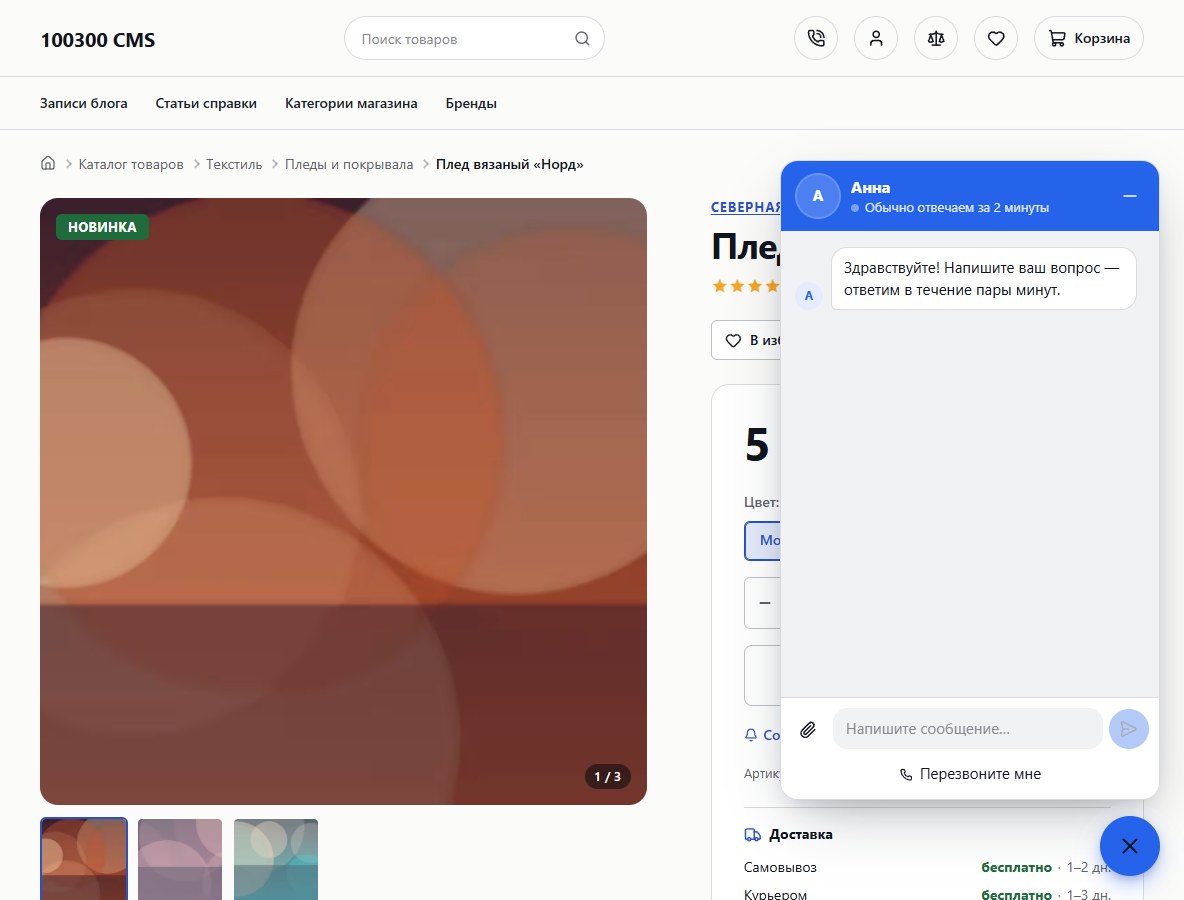
- Посетитель нажимает кнопку — открывается окно чата. На телефоне оно занимает весь экран.
- Мультикнопка (вкладка «Мультикнопка»): кнопка раскрывается списком — чат на сайте, Telegram, WhatsApp, Max, ВКонтакте, телефон, почта. Можно выключить сам чат и оставить только мессенджеры.
- Анкета перед чатом: имя, телефон и e-mail можно не спрашивать, спрашивать по желанию или обязательно.
- Согласие на обработку данных — галочка с вашим текстом и ссылкой на политику (вкладка «Приватность и тексты»). Время согласия сохраняется у посетителя.
- Файлы: фото, PDF, документы Word и Excel до заданного размера в обе стороны. Файлы не лежат в открытой папке сайта и открываются только по защищённой ссылке.
- «Перезвоните мне» — отдельная форма с телефоном и удобным временем.
- После разговора посетитель может оценить его и получить копию переписки на почту.
- Диалог продолжается при переходе по страницам и при возвращении на сайт.
Вне рабочего времени
Если операторов нет, чат не теряет обращения:
- форма «Оставьте сообщение» или сообщение в чат с просьбой оставить контакт;
- каждое такое сообщение и каждая просьба перезвонить становятся заявкой в разделе Заявки — как заявки с форм сайта. Они приходят на почту и в Telegram менеджеров (настраивается в Настройках сайта) и попадают в CRM, если она подключена.
Бот и автоответы
Бот встречает посетителя кнопками. На вкладке Бот слева — карта шагов, справа — выбранный шаг: сообщение и кнопки. Кнопка может:
- перейти к шагу — показать следующее сообщение с кнопками;
- позвать оператора — передать диалог людям, можно сразу в нужный отдел;
- открыть ссылку — например, страницу цен;
- попросить контакт — имя, телефон или e-mail, затем создать заявку, позвать оператора или перейти к шагу;
- создать заявку — сразу во «Входящие» и в CRM.
Если посетитель пишет текстом, а не нажимает кнопки, сообщение уходит оператору. Если включены ИИ-ответы, сначала отвечает бот (см. ниже).
Автоответы (вкладка «Автоответы»): ключевые слова через запятую и готовый ответ. Можно писать начало слова — «доставк» найдёт «доставка» и «доставку». Под ответом посетитель видит кнопки «Это помогло» и «Позвать оператора». Поле Проверить фразу покажет, какой ответ получит посетитель.
ИИ-ответы: бот отвечает на любые вопросы по вашему сайту
На вкладке ИИ-ответы бот начинает отвечать на вопросы, которые посетитель пишет своими словами. Он отвечает и ночью, когда операторов нет.
- Подключите нейросеть в Система → Нейросети, например GigaChat или YandexGPT. В блоке «Кто что делает» выберите её для задачи «Тексты и описания».
- Включите Бот отвечает на вопросы с помощью нейросети.
- В Базе знаний отметьте, что бот читает: страницы, статьи справки, записи блога, услуги, при желании товары. Коротко опишите компанию в поле О компании.
- Нажмите Сохранить. В поле Проверить вопрос можно посмотреть, как бот ответит посетителю.
Как бот отвечает:
- Только по вашему сайту. Бот находит подходящие места в базе знаний, и нейросеть отвечает строго по ним. Цены, телефоны и ссылки, которых нет на сайте, бот не называет: такой ответ не показывается посетителю.
- Не знает — не выдумывает. Если ответа в базе нет, бот так и говорит и предлагает оставить заявку или позвать оператора, если кто-то на линии.
- Запрещённые темы. На вопросы о том, как получить платное бесплатно, обойти оплату или лицензию, о взломе и уязвимостях, а также на попытки «перенастроить» бота он вежливо отказывает и предлагает заявку. Такие вопросы даже не отправляются в нейросеть. Свои запретные темы можно дописать по одной фразе в строке.
- Источники. Под ответом видны ссылки на страницы, откуда он взят, и кнопки «Это помогло» и «Связаться с менеджером».
База знаний обновляется сама каждый час: новая статья, страница или услуга попадает в неё без вашего участия. Кнопка Обновить сейчас обновит её сразу.
Вопросы посетителей — список того, что спрашивали в чате и как ответил бот. Отфильтруйте Без ответа — разобрать, нажмите Добавить ответ и напишите ответ. С этого момента бот будет отвечать на этот вопрос сам. Все такие ответы собраны в блоке Ответы для бота.
Лимиты, чтобы не тратить токены:
- бот отвечает только из окна чата на странице сайта; программы, которые шлют запросы напрямую, ответа не получают;
- повторный вопрос берётся из уже готовых ответов, без обращения к нейросети;
- есть лимиты на число вопросов в одном диалоге, от одного посетителя и с одного адреса в день, на число ответов в день на весь сайт и на токены в месяц. Расход за месяц виден на той же вкладке.
Когда лимит исчерпан, чат работает как обычно: сообщение уходит оператору, а в нерабочее время посетитель видит форму заявки.
На вкладке Автоответы есть и автоматизация:
- автоответ на первое сообщение («Оператор уже видит ваше сообщение…»);
- распределение диалогов: по очереди между операторами на линии (с учётом лимита одновременных диалогов) или вручную;
- если никто не ответил за N минут, посетитель получает сообщение «все операторы заняты», а менеджеры — уведомление;
- диалоги без сообщений закрываются через N часов.
Приглашения
Чат может заговорить первым. На вкладке Приглашения создайте правило: текст и условия — адрес страницы содержит или равен, просмотрено страниц не меньше N, секунд на странице не меньше N, источник рекламы (utm_source), повторный визит, курсор уходит с окна. Приглашение показывается, только если выполнены все условия, не чаще одного раза за визит; закрытое посетителем больше не появляется. У каждого правила видно, сколько раз его показали и сколько раз ответили.
Рабочее место оператора
Чаты → Диалоги: слева — список (Новые, Мои, Открытые, С ботом, Закрытые, поиск по имени, телефону, тексту и номеру), в центре — переписка, справа — карточка посетителя.
- Enter — отправить, Shift+Enter — новая строка, Alt+↑/↓ — соседний диалог.
- Быстрые ответы: наберите «/» и начало сокращения, выберите стрелками, Enter — вставить.
{name}заменится на имя посетителя. - Заметка — внутренний комментарий: посетитель его не видит, в переписке он выделен жёлтым.
- Взять себе, Передать (коллеге или в отдел), Завершить, Открыть снова, Создать заявку — заявка с контактами и перепиской уходит во «Входящие» и в CRM.
- Новый диалог и новое сообщение — со звуком и уведомлением браузера. Число новых диалогов видно в меню у пункта Диалоги.
- Статус: На линии, Отошёл, Не в сети. Новые диалоги по очереди получают операторы на линии.
Карточка посетителя: контакты, устройство и браузер, число визитов, источник рекламы (utm-метки, откуда пришёл), просмотренные страницы, прошлые диалоги. Если на сайте есть магазин — корзина и заказы покупателя (только если он вошёл в личный кабинет).
Блокировать посетителя и удалять диалоги могут сотрудники с правом управления чатом — например, по просьбе посетителя удалить его переписку.
Операторы и отделы
На вкладке Операторы и отделы создайте отделы («Продажи», «Сервис») и укажите для каждого оператора имя для посетителей, сколько диалогов он ведёт одновременно и в каких отделах работает. Оператор видит диалоги своих отделов; без отделов — все.
Чтобы сотрудник мог отвечать в чате, дайте ему роль «Оператор чата» в разделе Пользователи (её создаёт модуль) или право «Онлайн-чат: отвечать посетителям» в своей роли. Отдельные права — на настройки и на отчёты.
Ответы из Telegram
- Создайте бота у @BotFather командой
/newbotи скопируйте токен. - Настройки чата → Каналы → Telegram-бот: вставьте токен, включите, сохраните и нажмите Проверить. Режим Опрос работает на любом хостинге, Webhook — быстрее, но нужен https.
- Каждый оператор в Чаты → Диалоги нажимает значок Telegram, открывает ссылку и нажимает «Запустить». Ссылка одноразовая.
Теперь новые диалоги и сообщения приходят оператору в Telegram. Чтобы ответить посетителю — ответьте (Ответить / Reply) на сообщение бота. Команды бота: /chats — открытые диалоги, /away — отойти, /online — снова на линии.
Если включено «Клиенты могут писать боту», люди, которые пишут вашему боту, появляются в общем списке диалогов с пометкой Telegram — им можно отвечать из админки.
Сообщество ВКонтакте
Каналы → Сообщество ВКонтакте: в сообществе откройте «Управление → Работа с API → Callback API», вставьте туда адрес сервера из настроек чата, выберите версию API 5.199 и событие «Входящее сообщение». В настройки чата перенесите номер сообщества, строку подтверждения, секретный ключ и ключ доступа с правом на сообщения сообщества. Сообщения сообществу появятся в общем списке, ответ оператора уйдёт человеку во ВКонтакте.
Отчёты
Чаты → Отчёты: диалоги по дням и каналам, сколько осталось без ответа, среднее время первого ответа и длительность разговора, оценки, работа каждого оператора и число заявок из чата за выбранный период. Кнопка Выгрузить в CSV сохраняет диалоги с перепиской для Excel.
Приватность
- Срок хранения диалогов (по умолчанию 365 дней): старые диалоги и файлы удаляются автоматически раз в сутки.
- Защита от спама: число сообщений в минуту, длина сообщения, файлов в час, размер файла.
- Все надписи виджета (кнопки, подсказки, сообщения об ошибках) можно заменить своими на вкладке Приватность и тексты.