Обзор админки
Где что находится в панели управления: меню, сводка, поиск, редактирование прямо на сайте.
Панель управления открывается по адресу https://ваш-сайт/admin. Логин — e-mail администратора, который вы указали при установке.
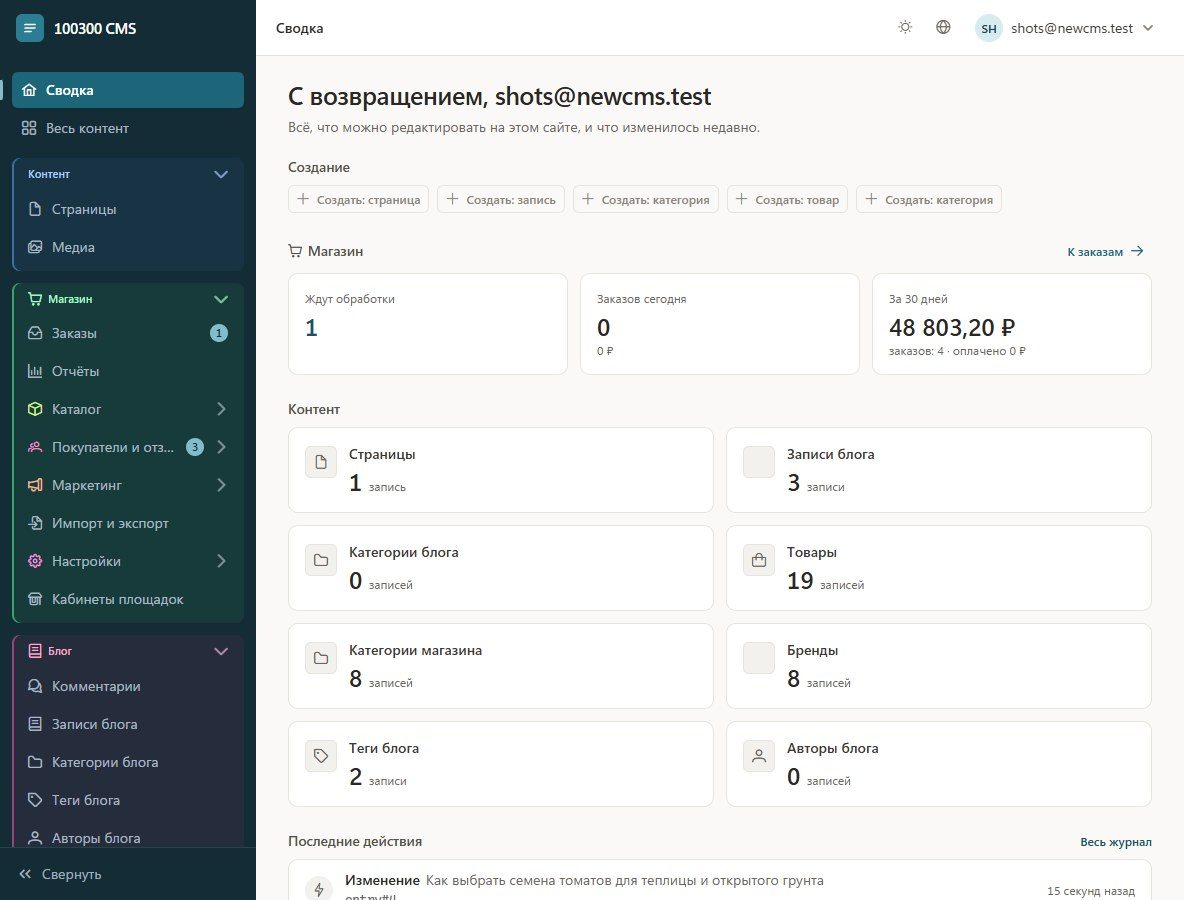
Меню слева
Меню собрано по разделам, и каждый установленный модуль добавляет свой:
- Сводка — что произошло на сайте: новые заявки, заказы, подсказки.
- Контент — страницы и другие типы записей, медиатека.
- Формы и заявки — конструктор форм и все заявки с сайта.
- Магазин, Блог, CRM, Справка и другие — разделы модулей.
- Система — настройки сайта, шаблоны, дизайн, модули, пользователи, лицензии, переезд.
Меню можно свернуть кнопкой «Свернуть» внизу — останутся только значки.
Вверху
- «Хлебные крошки» — где вы находитесь, каждый шаг кликабелен.
- «?» — открывает статью этой базы знаний про текущий экран.
- Солнце/луна — светлая или тёмная тема админки.
- Глобус — язык админки (русский или английский; не путать с языками сайта).
- Аватар — профиль, смена пароля, выход.
Редактирование прямо на сайте
Когда вы вошли в админку и открываете сайт, у каждого блока страницы появляется кнопка «Настроить». Изменения видны сразу и сохраняются без захода в админку. У товаров и записей на сайте есть ссылка «Редактировать».
Поиск по настройкам
В «Настройках сайта» и «Настройках магазина» есть поиск: начните вводить «корзина», «почта», «логотип» — он найдёт нужное поле и подсветит его. Понимает даже неверную раскладку («rjhpbyf» → «корзина»).
Версии и отмена
Каждое сохранение страницы или записи создаёт версию. В редакторе записи откройте «Версии», чтобы посмотреть или вернуть прежний вариант.
Режим разработчика Технические разделы (типы контента, группы полей) скрыты, пока не включён режим разработчика в профиле. Так клиент не наткнётся на то, что может сломать сайт.