
Конструктор блоков
Как собрать страницу из готовых блоков: секции, колонки, настройки блока, предпросмотр, правка прямо на сайте.
Страница собирается из готовых блоков: первый экран, преимущества, услуги, цены, отзывы, вопросы и ответы, галереи, формы, таймер, карта, видео и десятки других. У каждого блока — поля содержимого и настройки оформления.
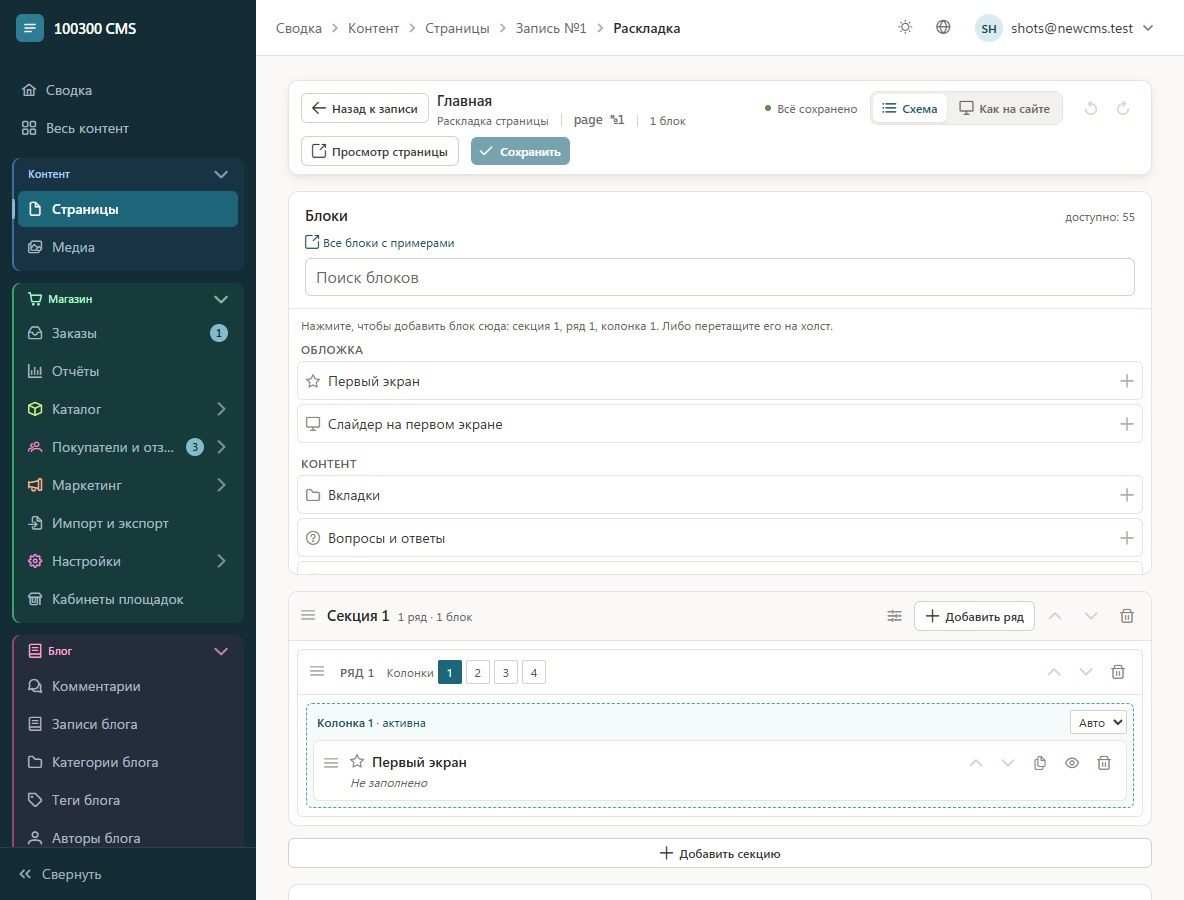
Как устроена страница
- Секция — горизонтальная полоса страницы со своим фоном и отступами.
- В секции — ряды и колонки (одна, две, три…).
- В колонке — блоки.
Добавить блок
- Откройте страницу → «Редактировать блоки».
- Нажмите «Добавить блок» в нужном месте и выберите блок из галереи. Блоки сгруппированы («Первый экран», «Контент», «Магазин», «Формы»…), есть поиск.
- Заполните поля блока: тексты, картинки, кнопки. Справа сразу видно, как блок будет выглядеть.
- «Сохранить».
Блоки перетаскиваются мышкой, копируются и удаляются кнопками на блоке.
Настройки секции
Кнопка с ползунками в шапке секции:
- ширина контента — узкая, обычная, широкая, во всю ширину экрана или своя;
- фон — нет, мягкий, тёмный, свой цвет;
- отступы сверху и снизу, промежуток между колонками.
Оформление блока
У каждого блока вкладка «Оформление»: выравнивание заголовка, фон, отступы, якорь для ссылок вида #ceny. Блоки проверяются: пустой или неправильно заполненный блок не «ломает» страницу.
Предпросмотр
Кнопка «Предпросмотр» показывает всю страницу целиком до сохранения — на компьютере, планшете и телефоне.
Правка прямо на сайте
Когда вы вошли в админку, на сайте у каждого блока появляется кнопка «Настроить». Меняйте тексты и картинки прямо на странице — изменения сохраняются сразу.
Блоки шаблона Каждый шаблон добавляет свои блоки (например, «Аура: первый экран»). Если сменить шаблон, его блоки на страницах продолжат работать.