
Автозагрузка Авито с сайта: объявления из каталога, статистика и заказы
 Команда 100300 8 мин чтения
Как выкладывать товары интернет-магазина на Авито через автозагрузку, не собирая файл объявлений руками: что нужно на стороне Авито, как сопоставить категории и поля, как следить за ошибками и статистикой и как обрабатывать чаты и заказы Авито Доставки в админке сайта.

Автозагрузка Авито с сайта работает так: сайт собирает из каталога файл объявлений по правилам Авито и держит его по постоянной ссылке, а Авито по расписанию забирает этот файл и создаёт, обновляет или снимает объявления. Это официальный способ для бизнеса — объявления товаров через API Авито не создаются, только через автозагрузку. В 100300 CMS файл собирает модуль «Авито»: он же прописывает ссылку в ваш профиль, показывает ошибки, статистику, сообщения покупателей и заказы Авито Доставки в админке.
Коротко:
- Нужен профиль компании на Авито с тарифом или пакетом размещений и ключи API.
- Категории магазина сопоставляются с категориями Авито один раз; обязательные поля берутся из характеристик товара.
- Сайт проверяет каждый товар до Авито и показывает, что помешает публикации.
- Остаток на Авито уменьшается раз в 5 минут для опубликованных объявлений, цены — со следующей выгрузкой файла.
- Чаты Авито и заказы Авито Доставки — в админке сайта, рядом с остальными заявками и заказами.
Как работает автозагрузка Авито
У Авито есть раздел «Автозагрузка»: вы указываете ссылку на файл и расписание, Авито приходит за файлом и приводит объявления в соответствие с ним. Новый товар в файле — новое объявление, изменилась цена — объявление обновилось, товар пропал из файла — объявление закрылось.
Что нужно на стороне Авито до подключения:
- профиль компании с тарифом или пакетом размещений для бизнеса — без них автозагрузка не работает;
- ключи API: в профиле — «Интеграции» (раздел «Для бизнеса») → «Ключи API», скопируйте client_id и client_secret;
- для заказов — включённая Авито Доставка для бизнеса (реквизиты компании и тариф доставки).
Как меняются данные на Авито:
| Что поменялось на сайте | Когда это увидит Авито |
|---|---|
| Остаток уже опубликованного объявления | При следующем обмене — раз в 5 минут, раз в сутки полная сверка |
| Цена, описание, фото | Со следующей выгрузкой файла по расписанию автозагрузки |
| Новый товар в объявлениях | Со следующей выгрузкой файла |
| Остаток стал нулевым | По настройке: объявление убирается из файла и закрывается при выгрузке, или остаётся |
Если автозагрузка в профиле раньше не настраивалась, модуль включит её с выгрузкой четыре раза в день. Расписание меняется в профиле Авито: «Автозагрузка» → «Настройки». Кнопка «Загрузить сейчас» запускает выгрузку вне расписания, но Авито разрешает это не чаще раза в час.
Подключение автозагрузки Авито к сайту
- «Магазин» → «Авито» → «Подключение». Вставьте client_id и client_secret, нажмите «Сохранить и проверить». Появится название и номер профиля Авито.
- «Настройки». Заполните адрес, откуда товар (Авито покажет его покупателю), контактное лицо и телефон, способ связи, состояние товара.
- «Категории». Для каждой категории магазина выберите категорию Авито — подробнее ниже.
- «Объявления» → «Добавить товары». Все товары сопоставленных категорий, выбранные категории или отдельные товары.
- «Проверить и обновить файл». Сайт проверит каждый товар и покажет, что помешает публикации.
- «Подключение» → «Прописать в Авито». Сайт сам укажет адрес файла в настройках автозагрузки вашего профиля — копировать ссылку руками не нужно.
Адрес файла секретный: в нём ваши цены и остатки. Не публикуйте его. Если ссылка попала к посторонним, нажмите «Сменить адрес» и снова «Прописать в Авито». Один сайт подключается к одному профилю Авито.
Какие товары выгружать на Авито и как заполнить поля
Размещение на Авито для бизнеса платное, поэтому выгружать весь каталог «на всякий случай» обычно невыгодно. Начните с категорий, которые на Авито реально ищут: мебель и интерьер, бытовая техника, одежда и обувь, детские товары, запчасти, электроника. Посмотрите статистику через пару недель и расширяйте.
Категории и обязательные поля
Авито требует для каждой категории свои поля: для одежды — вид, подвид и размер, для запчастей — тип запчасти, для мебели — вид и подвид. «Категории» → «Настроить» у категории магазина:
- Категория Авито из списка: для дома и дачи (посуда, мебель и интерьер, бытовая техника, ремонт, растения), личные вещи (одежда и обувь, детские товары, красота, часы и украшения), электроника (аксессуары для телефонов, аудио и видео, товары для компьютера, оргтехника, планшеты, фото), запчасти и аксессуары, спорт и отдых, товары для животных.
- Вид товара и подвид — значения Авито.
- Поля объявления — откуда брать значение: характеристика или вариант товара (например «Размер» или «Цвет»), бренд, артикул, штрихкод или постоянное значение.
Подкатегории магазина берут настройку родителя, если у них нет своей. Нет подходящей категории в списке — выберите «Своя категория»: впишите название категории и вида товара так, как в шаблоне автозагрузки Авито, и добавьте нужные поля. Кнопка «Поля категории с Авито» покажет поля по коду категории из дерева автозагрузки.
Цена, варианты и описание
- Наценка в процентах и рублях, округление до 10, 100 рублей или до «…99». Авито принимает цену в целых рублях.
- Резерв для сайта — сколько штук не показывать на Авито.
- Варианты: каждый вариант — отдельное объявление (к названию добавляется вариант, например размер) или одно объявление на товар.
- Шаблон описания с переменными
{description},{title},{brand},{sku},{price},{url},{attributes},{options}. Удобно добавить общий блок про доставку и гарантию. Из описания остаются только абзацы, переносы, жирный, курсив и списки — так требует Авито. - Авито Доставка: способы (ПВЗ, курьер, постамат, свои службы), вес и габариты по умолчанию для вариантов, у которых они не заполнены.
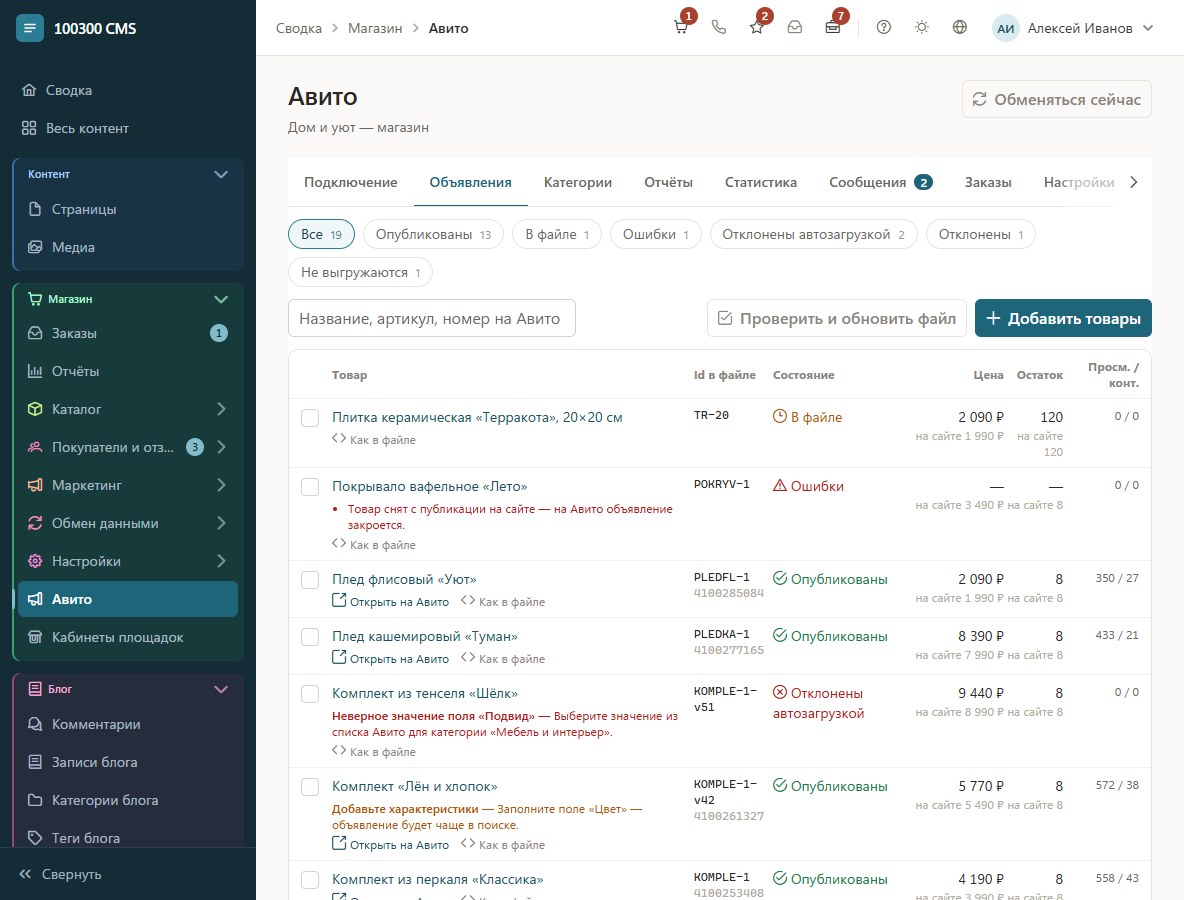
До отправки сайт проверяет каждый товар: нет фото, нет цены, не указан адрес, категория не сопоставлена, пустое обязательное поле, товар снят с публикации. Такой товар в файл не попадает — Авито его всё равно отклонил бы, а вы видите причину сразу, а не через несколько часов в отчёте автозагрузки.
Отчёты и ошибки автозагрузки
Вкладка «Отчёты» показывает загрузки файла (успешно или с ошибками) и объявления, которые Авито не принял, — с полем и причиной. Там же товары, которые сайт сам не включил в файл, и почему.
На вкладке «Объявления» у каждого товара — состояние, ошибки, цена и остаток на Авито и на сайте, ссылка «Открыть на Авито» и «Как в файле» — объявление так, как его увидит Авито.
- «Не удалось получить файл». Проверьте, что сайт открыт из интернета, и нажмите «Прописать в Авито» ещё раз — возможно, в профиле старый адрес.
- «Отклонено автозагрузкой». Чаще всего это значение, которого нет в справочнике Авито. Поправьте вид или подвид в «Категориях» или характеристику товара.
Статистика объявлений Авито
Просмотры, контакты и добавления в избранное за 7, 30 или 90 дней: всего, по дням и по каждому объявлению, плюс конверсия из просмотров в контакты. Авито считает уникальных пользователей, данные обновляются раз в сутки.
Как этим пользоваться: объявления с просмотрами, но без контактов, обычно проигрывают по цене или фото. Объявления почти без просмотров — по названию или категории. Раз в пару недель отсортируйте список по конверсии и поправьте худшие десять.
Чаты Авито в админке
Новое сообщение покупателя в чате Авито приходит менеджерам уведомлением на почту (из «Настройки сайта → Почта») и в Telegram-чаты, куда приходят заявки. Переписку можно открыть и ответить прямо из админки, не заходя в кабинет Авито.
Включите «Создавать заявку из первого сообщения чата» — сообщение станет заявкой в «Магазин → Заявки» и сделкой в CRM, если подключён модуль CRM, amoCRM или Битрикс24. Так покупатели с Авито не теряются в отдельном окне и видны в общей воронке. Как настроить связку с amoCRM — в статье интеграция сайта с amoCRM.
Без мгновенных уведомлений сообщения проверяются каждые 5 минут. Кнопка «Мгновенные уведомления» на вкладке «Подключение» включает их сразу; нужен сайт на https.
Заказы Авито Доставки на сайте
Заказы Авито Доставки приходят в общий список заказов магазина с номером AV-…, именем и телефоном покупателя и пунктом выдачи. Товар резервируется — общий остаток уменьшается, и остальные каналы это узнают. Отменили на Авито — заказ отменяется в магазине, товар возвращается в остаток.
Из магазина на Авито:
- перевели заказ в работу (или в выбранный статус) — заказ подтверждается на Авито;
- отменили — заказ отменяется на Авито;
- для доставки своим курьером — «отправлен» и «получен».
Чего модуль не делает
Честно о границах. Этикетки и трек-номера по-прежнему оформляются в кабинете Авито. Услуги продвижения объявлений модуль не подключает — это платные действия, их вы включаете сами. Объявления, которые вы раньше размещали вручную, на сайт не загружаются. И один сайт — один профиль Авито.
Итог
Автозагрузка Авито с сайта избавляет от ручной сборки файла: каталог магазина сам становится объявлениями, остатки уменьшаются после продаж на сайте, ошибки видны до отправки, а чаты и заказы Авито Доставки обрабатываются в той же админке, что и заказы сайта. Если вы продаёте и на маркетплейсах, прочитайте, как продавать на Ozon и WB со своего сайта с общим остатком; все каналы вместе — на странице интеграции сайта с маркетплейсами. Пошаговая настройка каждой вкладки — в справке «Авито».
У модуля есть пробный период: попробуйте модуль «Авито» и соберите первый файл объявлений из своего каталога.
Вопросы и ответы
Что нужно для автозагрузки Авито с сайта?
Как часто обновляются объявления на Авито?
Можно ли выгрузить на Авито не весь каталог?
Почему Авито отклонил объявление из автозагрузки?
Можно ли отвечать на сообщения Авито из админки сайта?
Приходят ли заказы Авито Доставки на сайт?
Читайте также

Как продавать на Ozon и Wildberries со своего сайта и не продать товар дважды
Как продавать на Ozon и Wildberries одновременно со своим интернет-магазином и не получать отмены из-за проданного дважды товара: где хранить остаток, как считать цены для площадок, куда приходят заказы и что проверить до первой отправки.

Интеграция сайта с amoCRM: заявки и заказы сразу сделками с UTM
Как связать сайт с amoCRM так, чтобы заявки с форм и заказы магазина сами становились сделками с источником рекламы, этапы сделок возвращались на сайт, а успешные продажи уходили в Метрику и учили Директ. Подключение по шагам и настройки, о которых обычно забывают.

Интеграция сайта с Битрикс24: заявки и заказы сделками без программиста
Как подключить сайт к Битрикс24 через входящий вебхук, чтобы заявки с форм и заказы магазина приходили лидами или сделками с товарами, контактом и UTM, а стадии сделок возвращались на сайт. Плюс честное сравнение с CRM внутри сайта.